

Gepubliceerd op: 1 augustus 2025 2 keer bijgewerkt sinds publicatie
Weinig tijd? Hier zijn 3 manieren om meer ondertitels op Netflix te krijgen in 2026
- Gebruik een VPN. Een betrouwbare VPN kan een bredere selectie van Netflix ondertiteling ontgrendelen en werkt op de meeste apparaten, waaronder smart-tv’s. Ik raad ExpressVPN aan omdat het een groot servernetwerk heeft en geweldig werkt met Netflix.
- Wijzig de taalinstellingen van je Netflix-account. Het wijzigen van de taal van je profiel of de voorkeuren voor audio/ondertitel aanpassen, kan invloed hebben op welke ondertitels verschijnen. Het is eenvoudig, maar toont niet altijd alle beschikbare opties.
- Probeer een extensie van derden. Er zijn goede browserextensies waarmee je ondertitels kunt uploaden/downloaden, synchronisatieproblemen kunt oplossen of zelfs Netflix-programma’s en afleveringen automatisch kunt vertalen. Denk eraan: deze werken alleen op browsers, niet op mobiele apps of smart-tv’s.
Er zijn een paar snelle en gemakkelijke manieren om de Netflix ondertiteling te krijgen die je wilt, en in deze gids laat ik je de beste zien. Welke methode je ook kiest, het duurt maar een aantal minuten om het op te zetten.
De meest betrouwbare manier om meer ondertitelingsopties van Netflix zelf te ontgrendelen is door een VPN te gebruiken. Mijn favoriet is ExpressVPN omdat het naadloos werkt met Netflix op alle apparaten. Maar de andere opties die ik heb getest kunnen net zo goed werken, afhankelijk van je setup.
Opmerking van de redactie: Elke VPN die ik aanraad heeft een strikt beleid zonder logboeken dat voorkomt dat alles wat je online doet wordt gemonitord of gedeeld. Dit betekent dat je zelf verantwoordelijk bent voor hoe je een VPN gebruikt. Zorg dat je goed op de hoogte bent van alle toepasselijke wetten op je locatie. Bij SafetyDetectives staan we schendingen van het auteursrecht niet toe.
Noot van de redactie: ExpressVPN en deze site bevinden zich in dezelfde eigendomsgroep.
3 manieren om Netflix ondertiteling te krijgen in 2026
Na weken van testen en onderzoek heb ik ontdekt dat je ondertitelingsopties op Netflix meestal afhangen van de specifieke titel, het apparaat dat je gebruikt en welke ondertitelingen beschikbaar zijn in je regio.
Op basis hiervan heb ik de makkelijkste methodes gevonden om meer ondertitels op alle apparaten te krijgen.
Verander je virtuele locatie met een VPN
Om het meeste te halen uit de ondertitelingsopties die Netflix biedt, is een VPN de beste keuze. Je locatie is een van de belangrijkste factoren die Netflix gebruikt om te bepalen welke talen worden aangeraden voor ondertiteling. Netflix bepaalt je locatie bij benadering door naar het IP-adres van je apparaat te kijken. Als je je bijvoorbeeld in Nederland of België bevindt en Nederlandse ondertiteling wordt ondersteund voor een specifieke film of show, dan zal Netflix waarschijnlijk Nederlands als de standaardoptie weergeven.
Een VPN kan de kans aanzienlijk vergroten dat je de ondertitelingsopties krijgt die je wilt. Wanneer je verbinding maakt met een VPN-server, ziet Netflix je IP-adres niet. Netflix ziet het IP-adres van de server waarmee je verbinding hebt gemaakt, waardoor het lijkt alsof je ergens anders bent.
1. Kies een VPN van hoge kwaliteit met uitstekende ondersteuning voor streaming
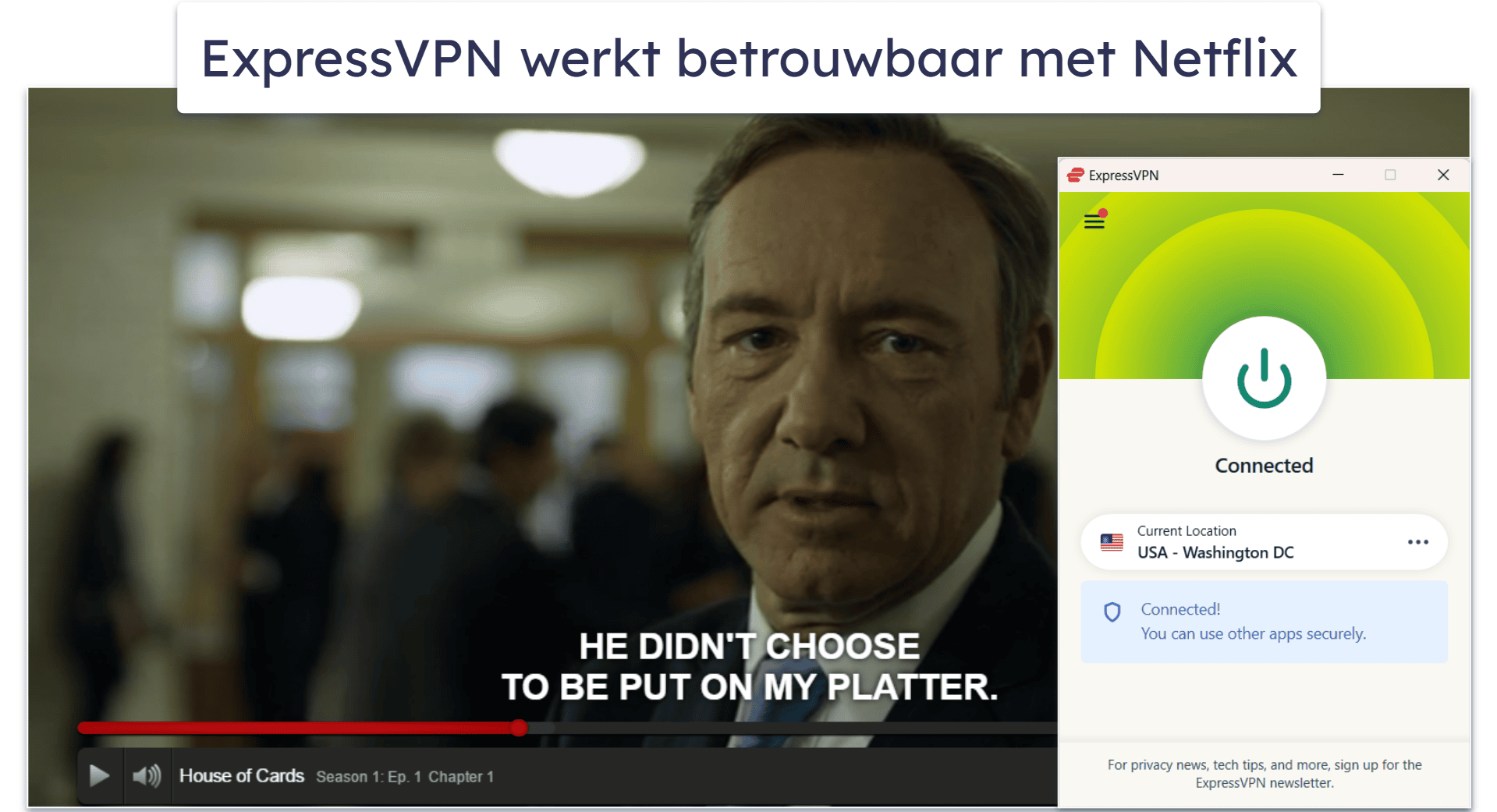
Schaf een VPN aan die betrouwbaar en consistent met Netflix werkt. Mijn beste aanbeveling is ExpressVPN omdat het de beste VPN voor Netflix is. Het heeft servers in 105 landen, inclusief Nederland en België, en het werkt met veel Netflix bibliotheken.

2. Download en installeer de VPN op je apparaat
Surf op je desktop naar de website van de VPN-provider en download de juiste app voor je apparaat. Op mobiele apparaten is het gemakkelijker om de VPN uit de app store te halen (Google Play voor Android of App Store voor iOS), maar het kan ook via de website van je VPN-provider!
Start na het downloaden het installatieprogramma, volg de instructies op het scherm en het hele proces is in 2-3 minuten voltooid.
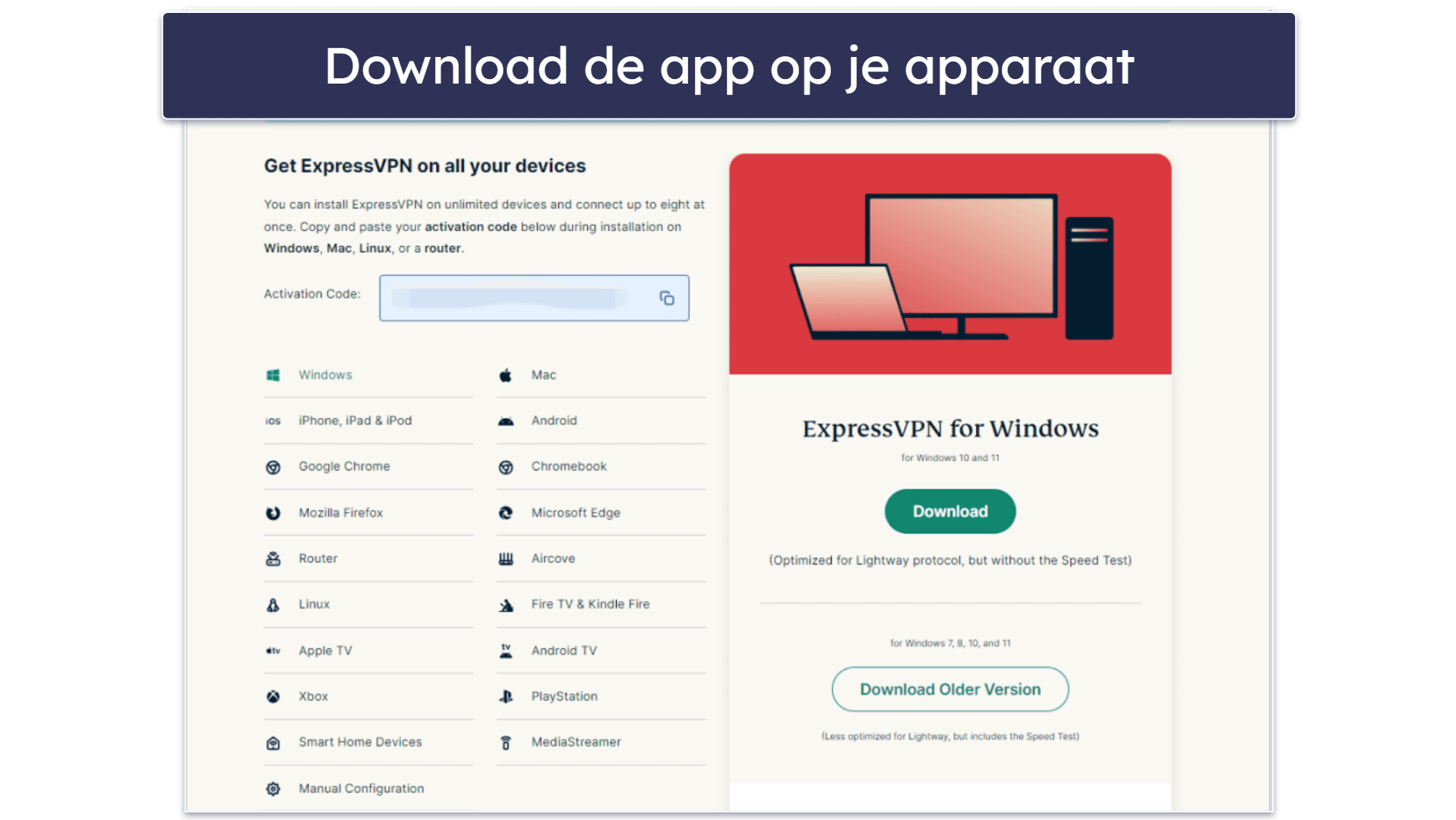
Als je Netflix kijkt op een smart-tv of een ander apparaat zoals Amazon Fire, controleer dan of je VPN-provider een speciale app heeft voor het apparaat dat je gebruikt. ExpressVPN heeft apps in het Nederlands voor Fire Stick, Apple TV en Android TV.
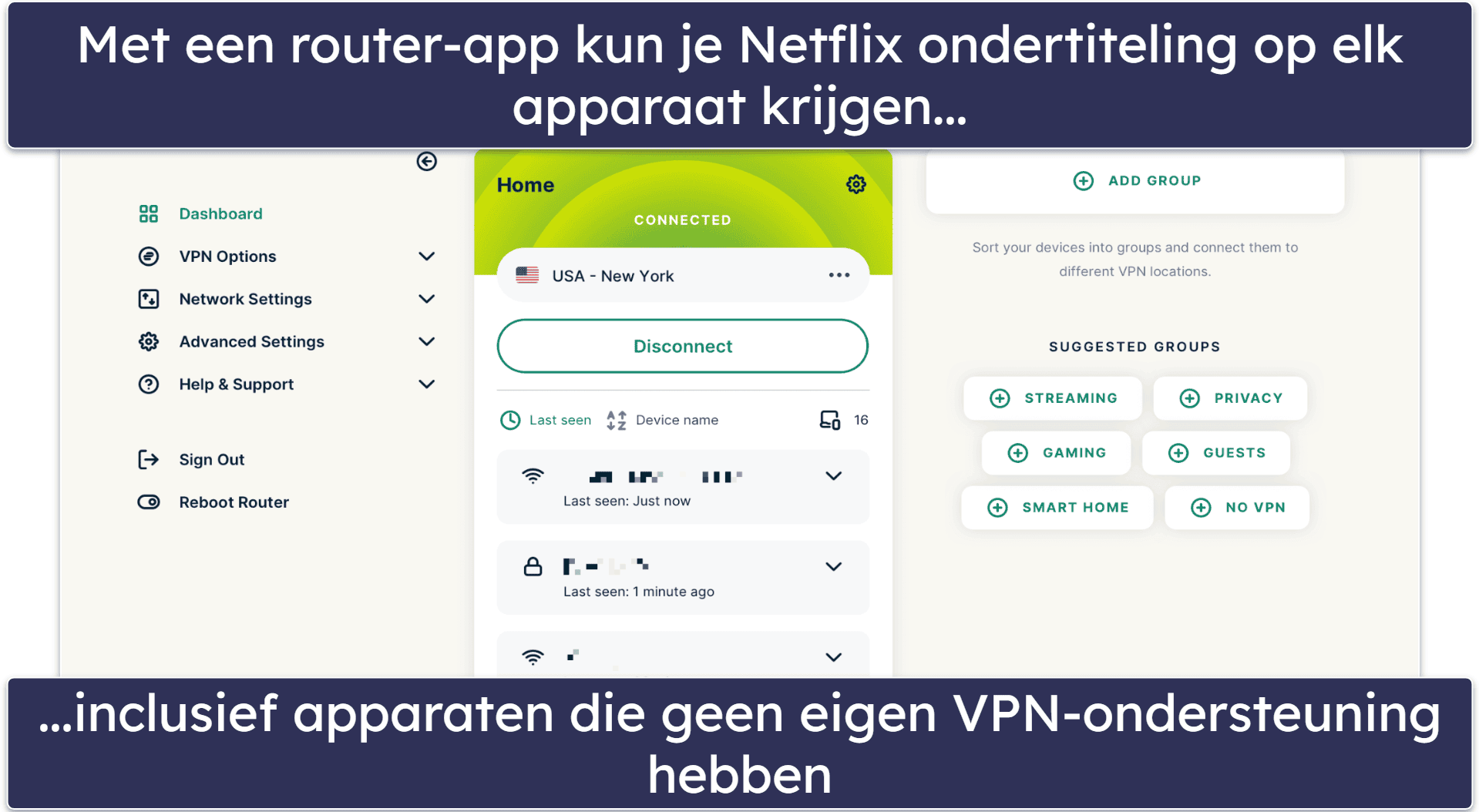
Als je een smart-tv hebt die geen VPN’s ondersteunt of je kijkt Netflix op je gameconsole of een streaming-apparaat zoals Roku, dan moet je de VPN op je router instellen. Op deze manier zullen alle aangesloten apparaten verbinding maken met de VPN-server waarmee je router verbonden is. ExpressVPN heeft zelfs een speciale router app die super eenvoudig te configureren is.
3. Verbinding maken met de VPN
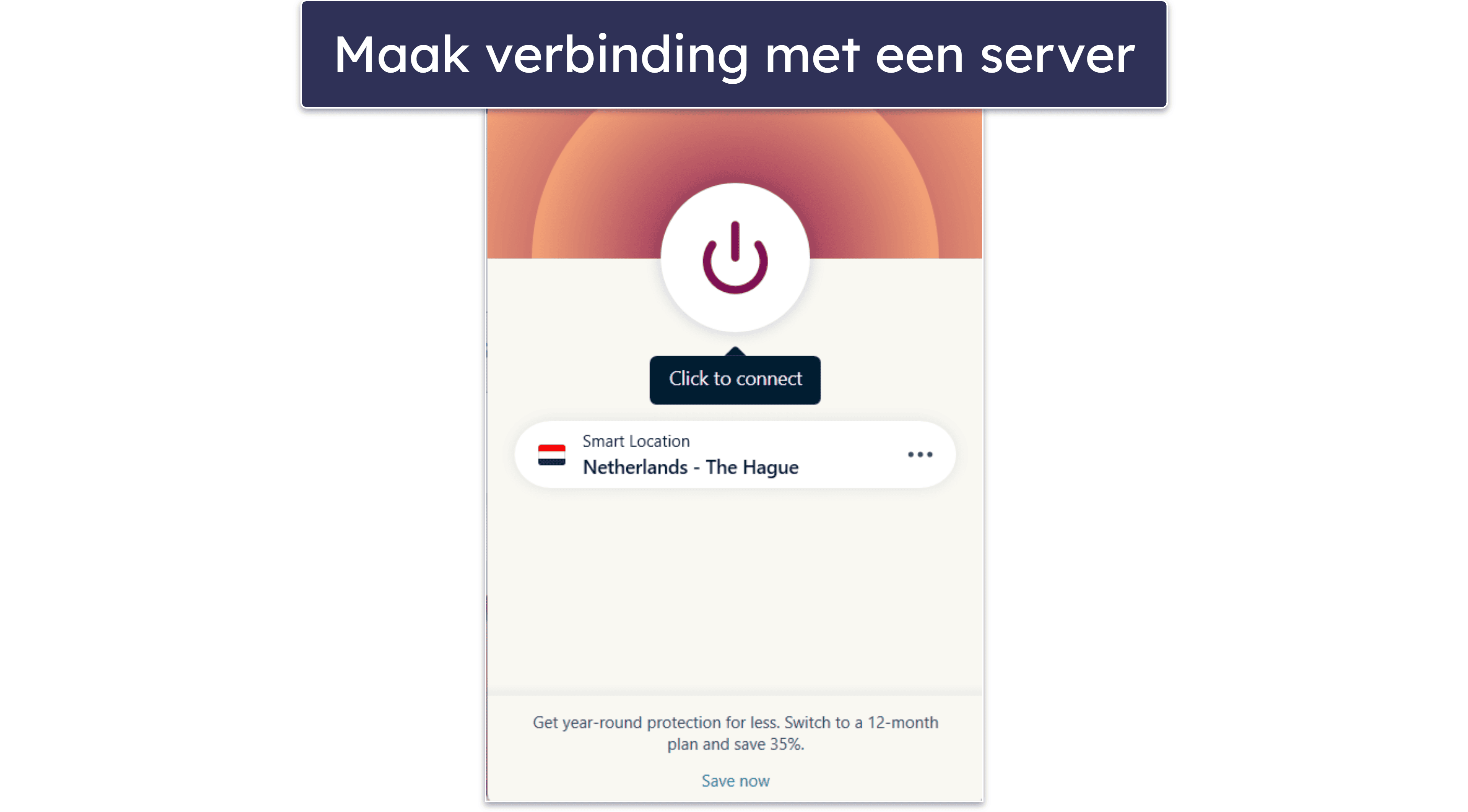
Open de VPN-app en maak verbinding met een server. Een goede vuistregel is om een server dicht bij je echte locatie te kiezen, die je de beste snelheden en stabielere verbindingen biedt, wat vooral belangrijk is voor streamen in HD.
4. Ga naar Netflix en bekijk je ondertitelingsopties opnieuw

Zodra je verbinding hebt, start je de Netflix-app of -website en begin je met streamen. Je ondertitelingsopties zullen nu rekening houden met de virtuele locatie waarmee je verbonden bent, waardoor het waarschijnlijker wordt dat je de talen krijgt die je wilt voor je ondertitels.
De taalinstellingen van je Netflix-account wijzigen
Netflix gebruikt ook je taalvoorkeuren om te bepalen welke talen worden aanbevolen voor je ondertitels. Meestal krijg je ongeveer dezelfde selectie ondertitels, maar het is handiger dat de talen van je voorkeur hoger staan.
Hier lees je hoe je deze voorkeuren op verschillende apparaten kunt wijzigen:
Desktop
- Open je browser en ga naar Netflix.
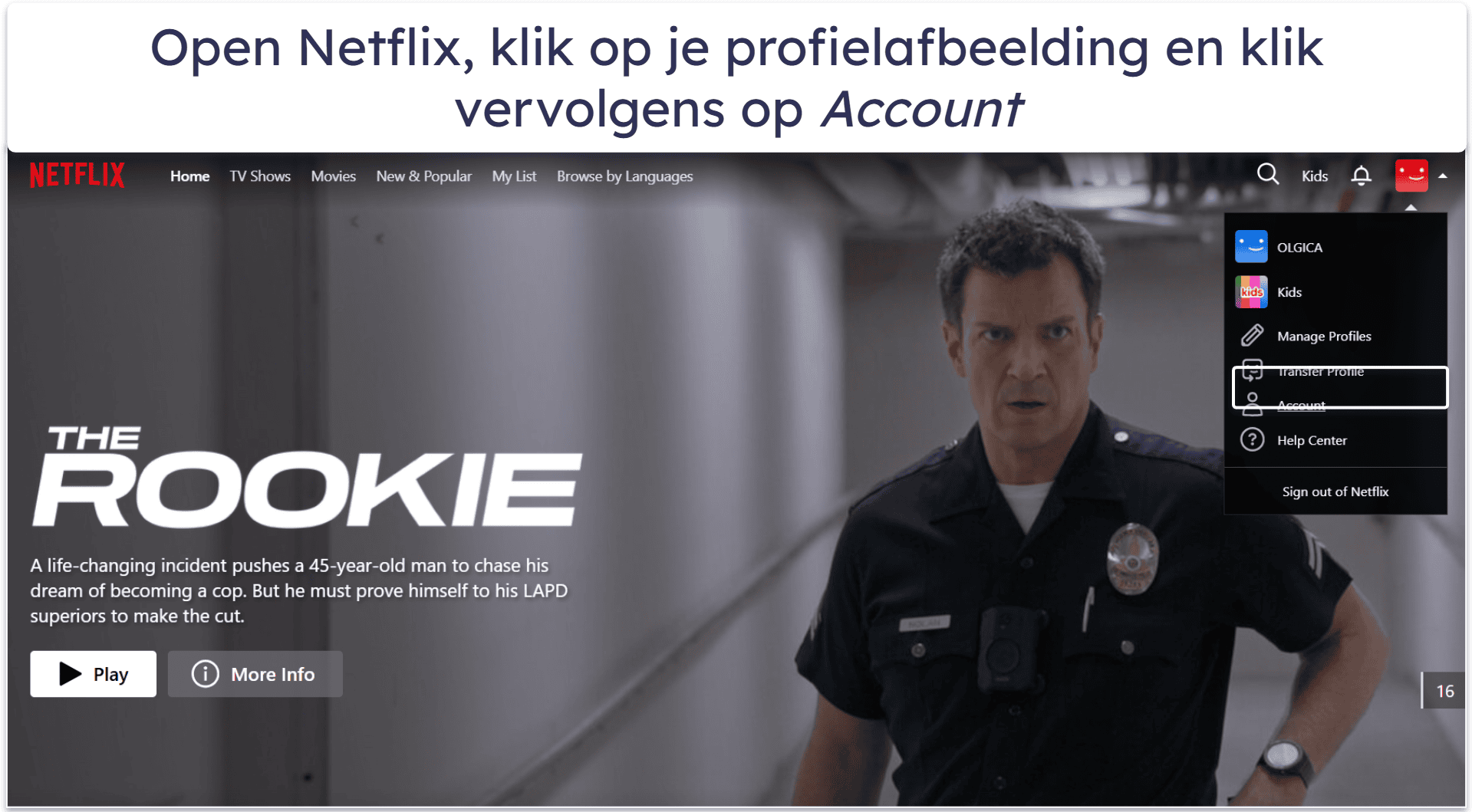
- Log indien nodig in en ga naar de pagina Account.
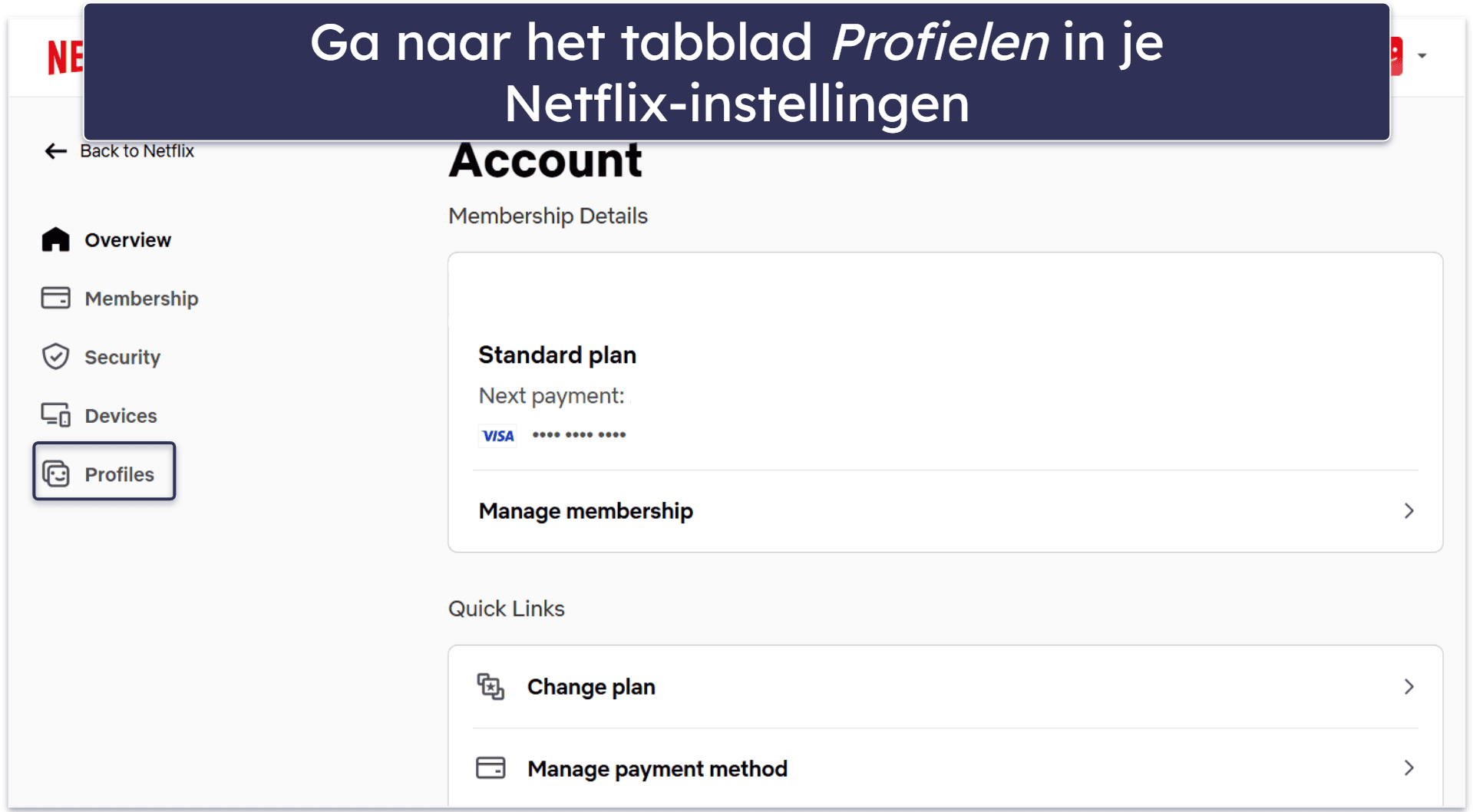
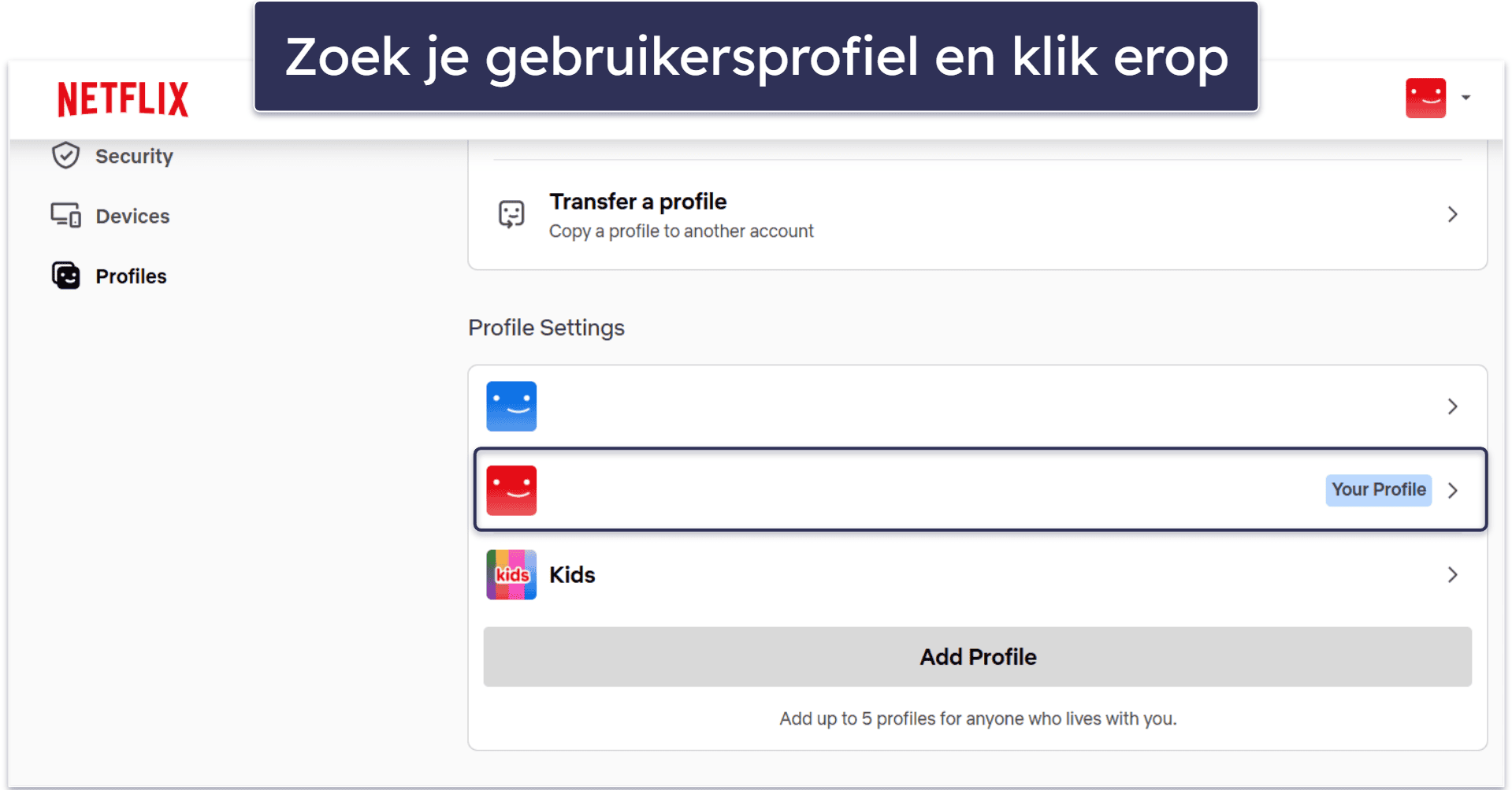
- Klik op Profielen en zoek dan je Netflix-profiel.
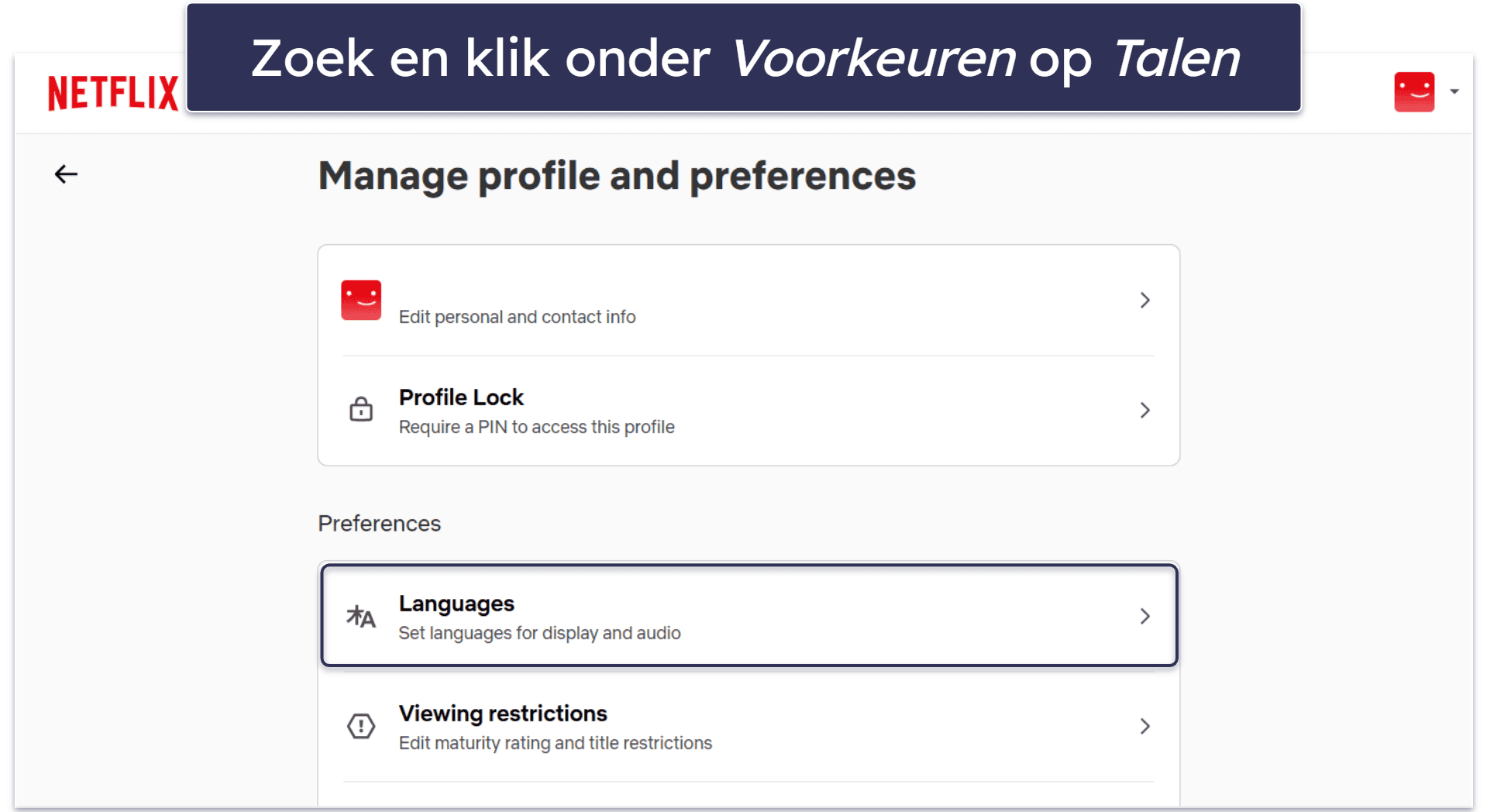
- Klik op Talen.
- Kies hier Nederlands of een andere taal die je verkiest voor ondertiteling of audio.
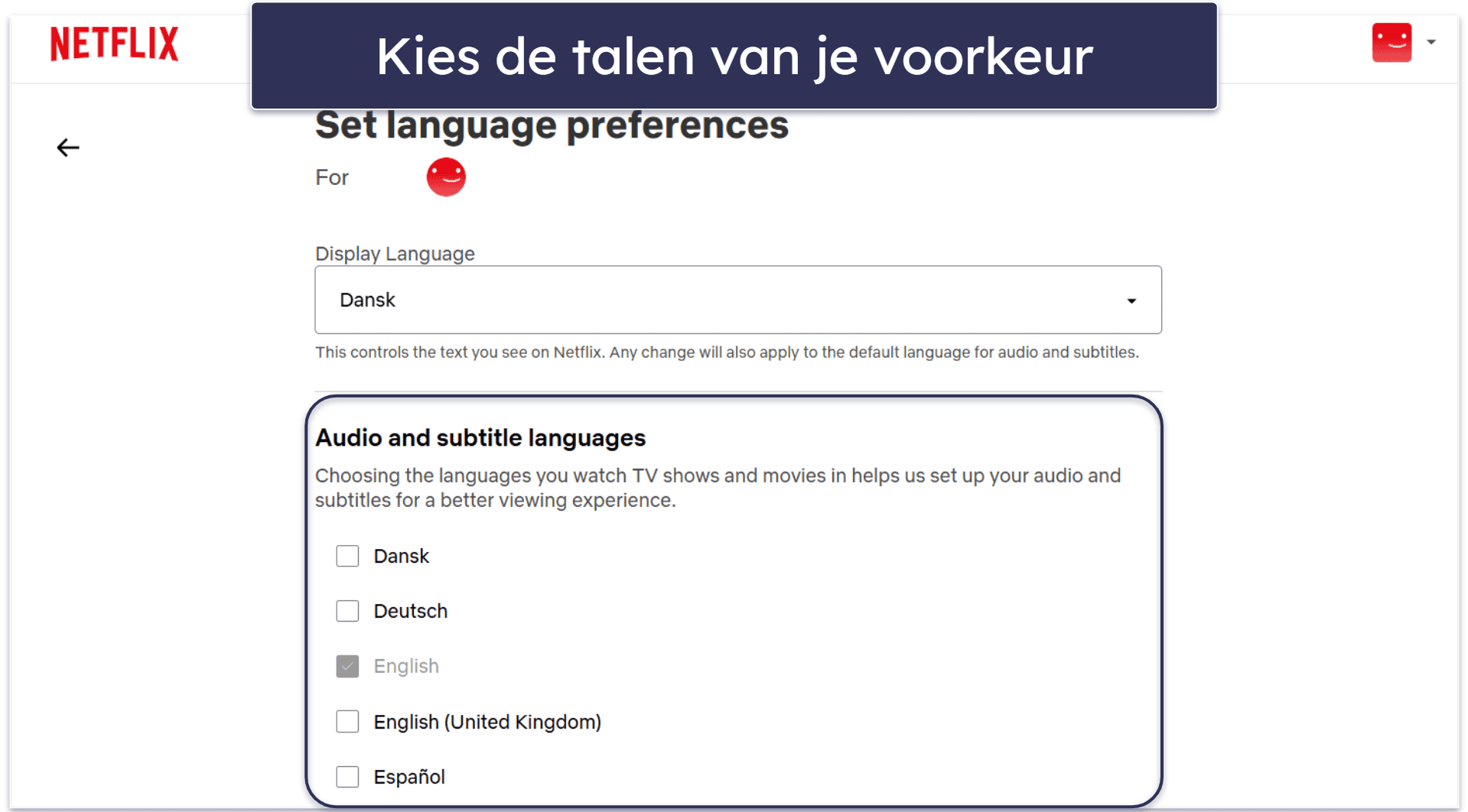
- Klik op Opslaan om de wijzigingen toe te passen als daarom wordt gevraagd.
Android en iOS
- Open de Netflix-app. Tik op Mijn Netflix in de rechterbenedenhoek.
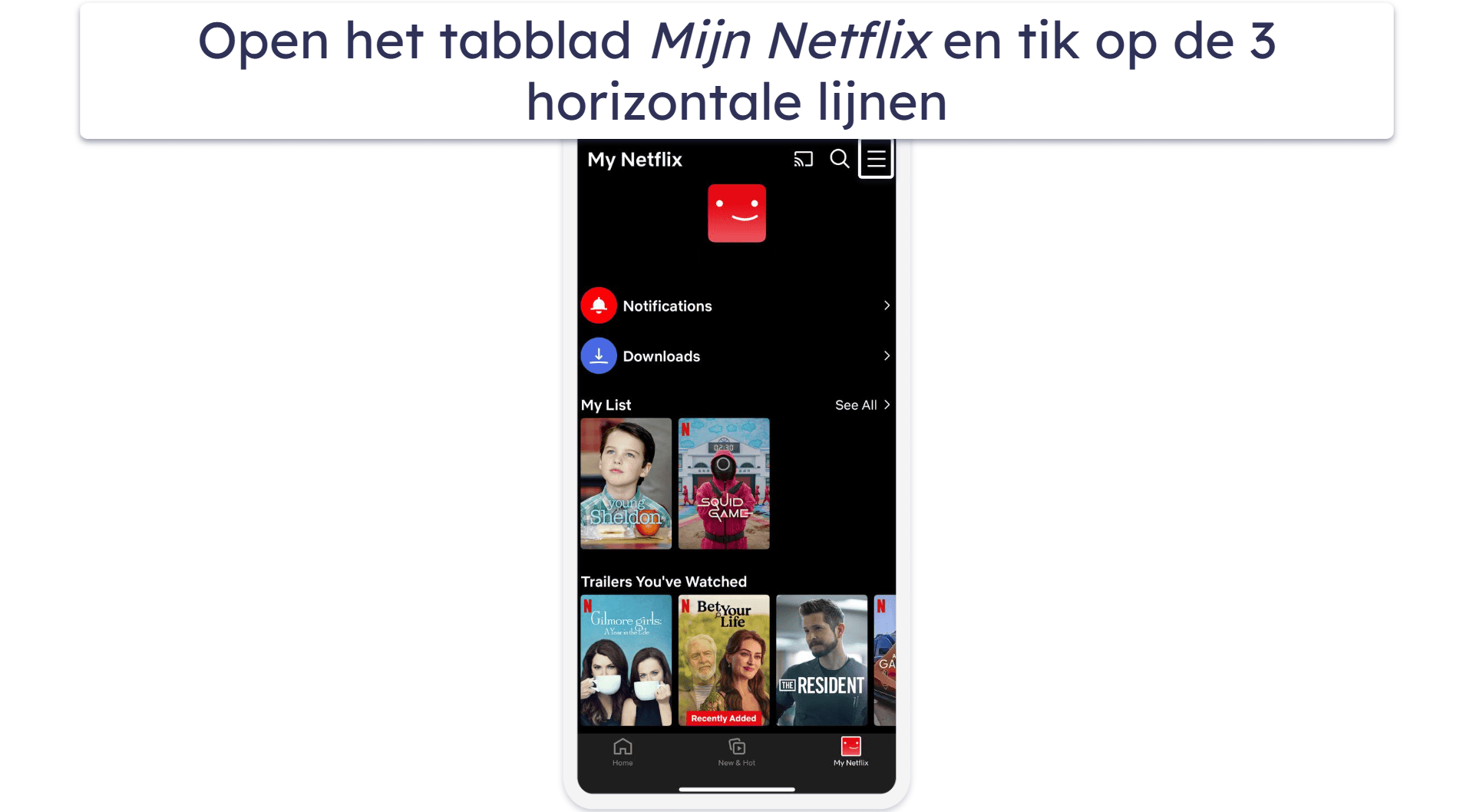
- Tik vervolgens op de drie horizontale lijnen in de rechterbovenhoek om het menu te openen.
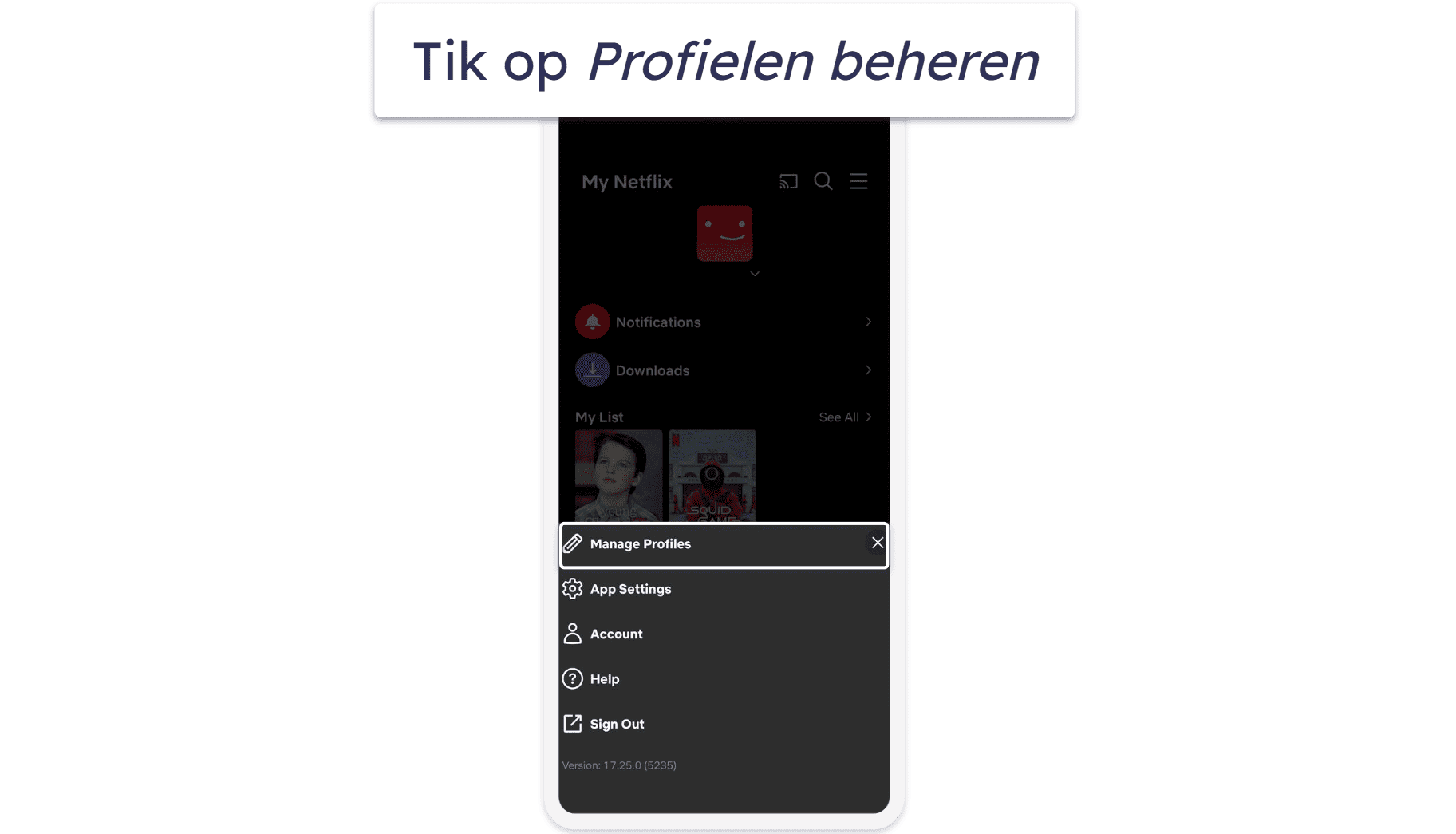
- Tik op Profielen beheren.
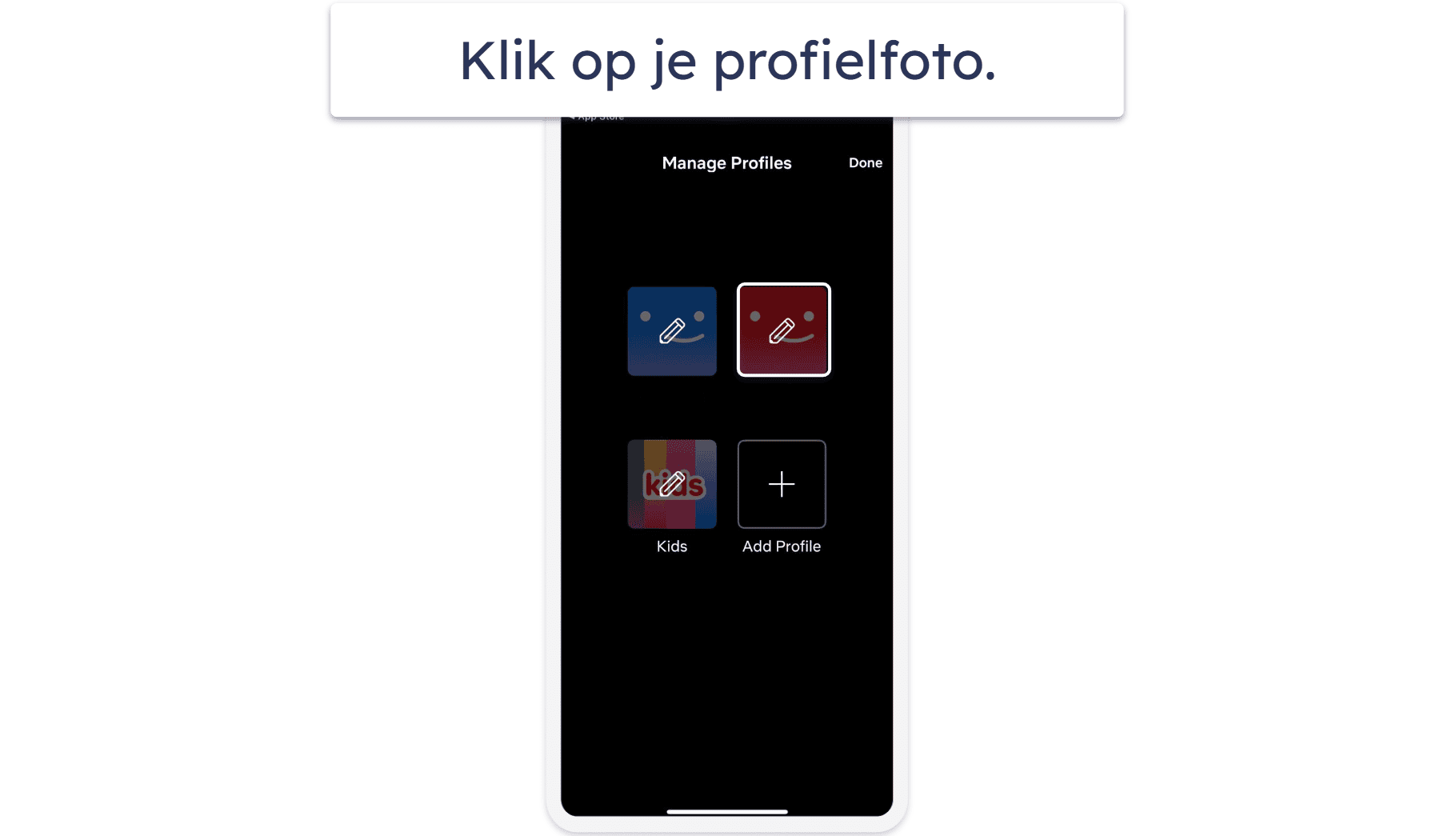
- Kies je Netflix-profiel.
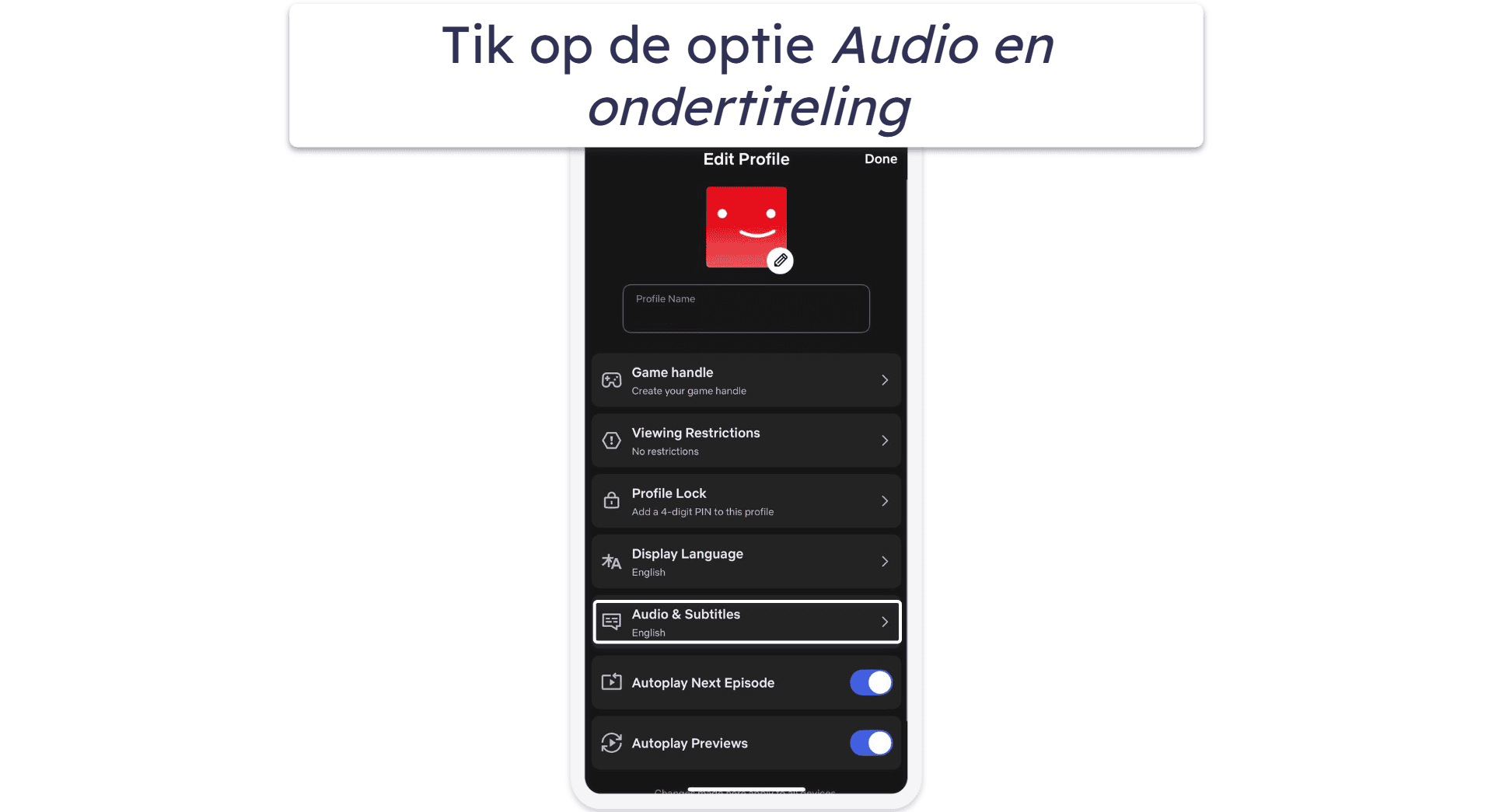
- Tik op Audio en ondertiteling.
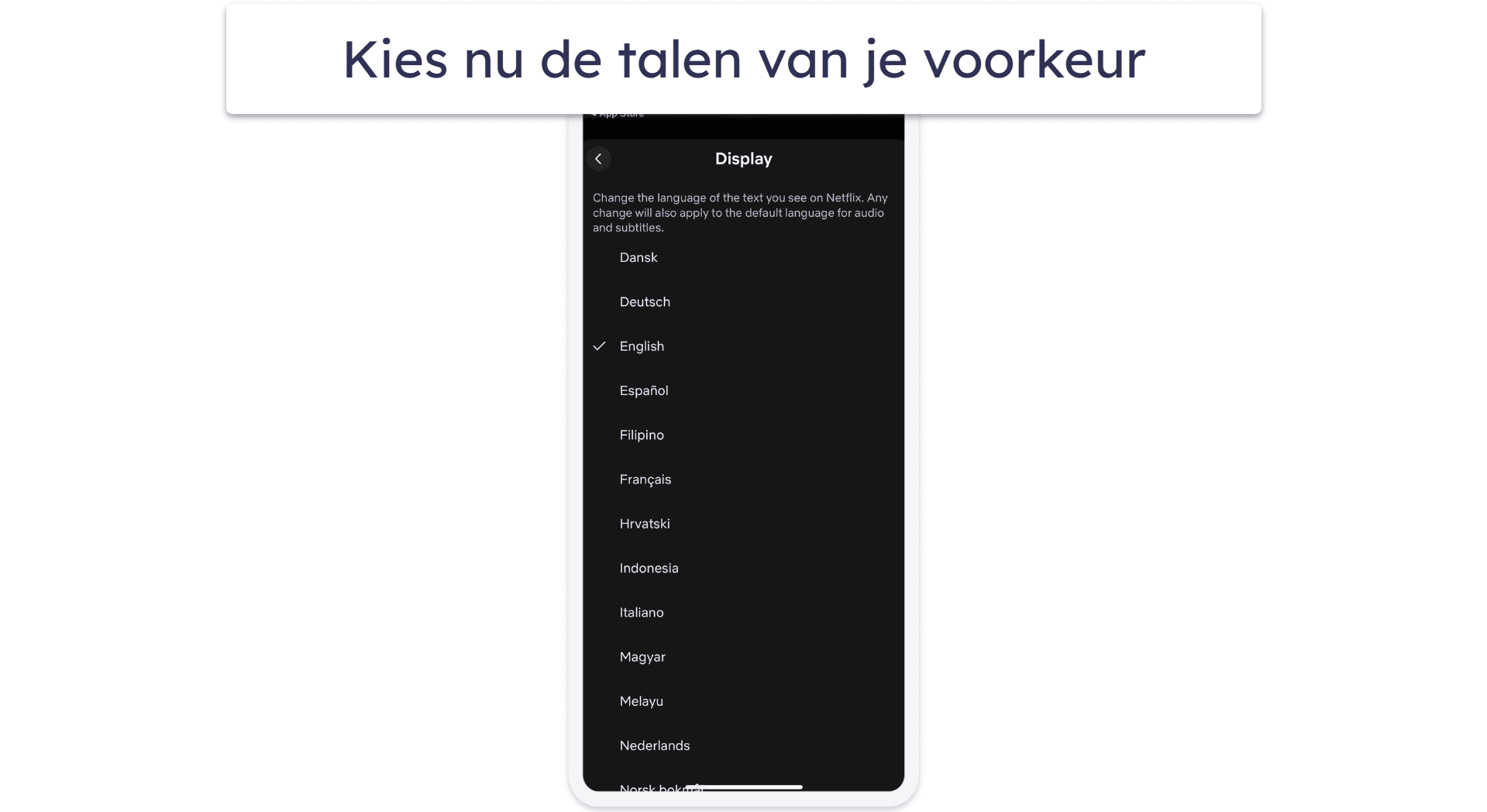
- Hier kun je talen selecteren voor ondertiteling en audio, indien beschikbaar. Je keuzes zijn onmiddellijk van toepassing.
Smart-tv of streaming-apparaat (Amazon Fire Stick, Roku…)
- Start de Netflix-app. Speel een aflevering of film af en pauzeer de stream.
- Selecteer Anders in het menu van Netflix onder aan het scherm.
- Hier vind je het gedeelte Audio en ondertiteling, waar je talen kunt kiezen.
- Je keuzes worden automatisch opgeslagen, zodat je meteen verder kunt gaan met streamen.
Probeer een browserextensie van derden

Er zijn genoeg browserextensies die Netflix ondertiteling aanbieden die door de community zijn gemaakt, maar ze werken enkel als je via je browser kijkt. Extensies zoals Substital, Open Subtitles of NflxMultiSubs zijn goede opties.
Je kunt ook kiezen voor taal-leer tools zoals Language Reactor, wat een geweldige manier kan zijn om met Netflix een taal te leren en waarmee je vaak dubbele ondertiteling kunt inschakelen. Desondanks kan het lastig zijn om de juiste ondertitels te vinden die vrij zijn van vertaal- of synchronisatie-fouten.
In mijn tests was het vinden van ondertitels voor tv-series veel lastiger dan voor films. De extensie bood bijvoorbeeld vaak niet voor elke aflevering ondertitels, en zelfs als het wel het geval was, was het in een andere taal.
Vaak moest ik ook handmatig zoeken naar de aflevering en de ondertiteling die ik wilde, zelfs als de extensie automatisch detecteerde naar wat ik keek. Bovendien werkt de extensie niet in alle browsers (de meeste werken alleen in Chrome).
Waarom biedt Netflix niet alle ondertitels overal aan?
De talen voor de ondertiteling die Netflix aanraadt bij een video die je bekijkt, zijn afhankelijk van verschillende factoren (in volgorde van belangrijkheid):
- De content die je bekijkt.
- Je streaming-apparaat.
- Je locatie (gekoppeld aan je IP-adres).
- Je taalvoorkeuren in de Netflix-app.
De content die je op Netflix bekijkt, heeft alleen ondertitels die de distributeur levert. Hoewel de meeste content Engelse ondertitels heeft, is dat niet altijd het geval voor het Nederlands, dus de ondertitels verschillen van distributeur tot distributeur. De distributeurs kunnen er ook voor kiezen om sommige ondertitels alleen voor bepaalde Netflix-bibliotheken te licenseren.
Een VPN verandert je virtuele locatie, waardoor je een andere aanvankelijke verzameling talen kan krijgen waaruit Netflix je laat kiezen.
Vervolgens bepaalt Netflix hoeveel van de beschikbare talen worden aanbevolen op basis van het apparaat waarop je streamt. Je kunt meestal alle beschikbare ondertitels zien op desktop en mobiel en een beperkt aantal op smart-tv’s en andere streaming-apparaten. Voor gedownloade content houdt Netflix het meestal bij 2 talen (gebaseerd op je locatie en taalvoorkeuren).
Veelgestelde vragen
Hoe krijg ik Nederlandse ondertiteling op Netflix?
De beste manier om Nederlandse ondertiteling op Netflix te krijgen, is om een goede VPN te kiezen die je virtuele locatie kan veranderen en toegang kan geven tot Nederlandse Netflix ondertiteling. Nederlandse ondertitels zijn beschikbaar voor de meeste content op Netflix, maar het zijn misschien niet degene die Netflix voor je locatie aanbeveelt. Je moet ook proberen je Netflix taalvoorkeuren te veranderen en te kijken of dat helpt.
Kan ik meer Netflix ondertiteling krijgen op mijn smart-tv of Fire Stick?
Ja, maar het kost wat tijd om het op te zetten. Je zou in eerste instantie kunnen proberen je Netflix taalinstellingen te wijzigen op je streaming-apparaat, hoewel dit niet altijd werkt.
Je kunt je apparaat beter aansluiten op een router met een geconfigureerd VPN. Ik raad ExpressVPN aan omdat het een speciale router app heeft. Dit zal de virtuele locatie van je streaming-apparaat veranderen en je ondertitels geven op basis van de nieuwe locatie. Houd er echter rekening mee dat sommige oudere apparaten geen ondersteuning bieden voor talen met niet-Latijnse schrift, zoals Arabisch, Hebreeuws, Japans, Koreaans of Chinees.
Waarom krijg ik verschillende ondertitels op verschillende apparaten?
Een van de factoren die Netflix gebruikt om te bepalen welke ondertitels het aanbeveelt is het apparaat dat je gebruikt. Netflix raadt meestal alle ondertitels aan die beschikbaar zijn voor je locatie op desktop- en mobiele Android/iOS-apparaten. Op smart-tv’s, Fire Sticks en andere streaming-apparaten worden meestal alleen de top 5 tot 7 ondertitels voor je locatie getoond. En voor gedownloade content worden slechts 2 talen aangeraden.
Hoe weet ik welke Netflix-bibliotheek welke ondertiteling heeft?
Er is geen betrouwbare manier om dat te weten zonder de content die je wilt bekijken rechtstreeks via verschillende Netflix-bibliotheken te bekijken. Netflix raadt meestal de populairste talen in elk land aan, hoewel het hele proces van het bepalen van talen een beetje ingewikkelder is.
Noot van de redactie: ExpressVPN en deze site bevinden zich in dezelfde eigendomsgroep.