

Gepubliceerd op: 5 februari 2025 2 keer bijgewerkt sinds publicatie
Je iPhone scannen op virussen is niet mogelijk, maar er zijn stappen die je kunt ondernemen om eventuele problemen te identificeren. Het beveiligingsontwerp van iOS voorkomt dat apps (inclusief antivirusprogramma’s) toegang krijgen tot systeembestanden of andere apps, wat iPhones beter bestand maakt tegen standaard malware — maar dit maakt een iPhone malware scan ook onmogelijk.
Maar iPhones zijn nog steeds kwetsbaar voor diverse andere bedreigingen, zoals spyware, phishing-aanvallen en adware. Waakzaamheid en het controleren op ongebruikelijke activiteit zijn essentieel om je apparaat veilig te houden.
Je kunt de beveiliging van je iPhone ook versterken met cybersecurity-tools die speciaal voor iOS zijn ontworpen, zoals antivirusprogramma’s met webbeveiliging, VPN’s, adblockers, enzovoort. In deze gids laat ik je de meest praktische stappen zien om verdachte activiteiten op te sporen en je iPhone te beschermen tegen alle online bedreigingen.
Signalen dat er malware op je iPhone staat
Helaas is een iPhone scannen op virussen niet mogelijk vanwege de beveiligingsfuncties van iOS. Daarom moet je handmatig je toestel controleren op tekenen van ongewoon gedrag en stappen ondernemen om deze aan te pakken. Hier zijn enkele signalen waar je op moet letten:
Ongebruikelijk snel een lege batterij
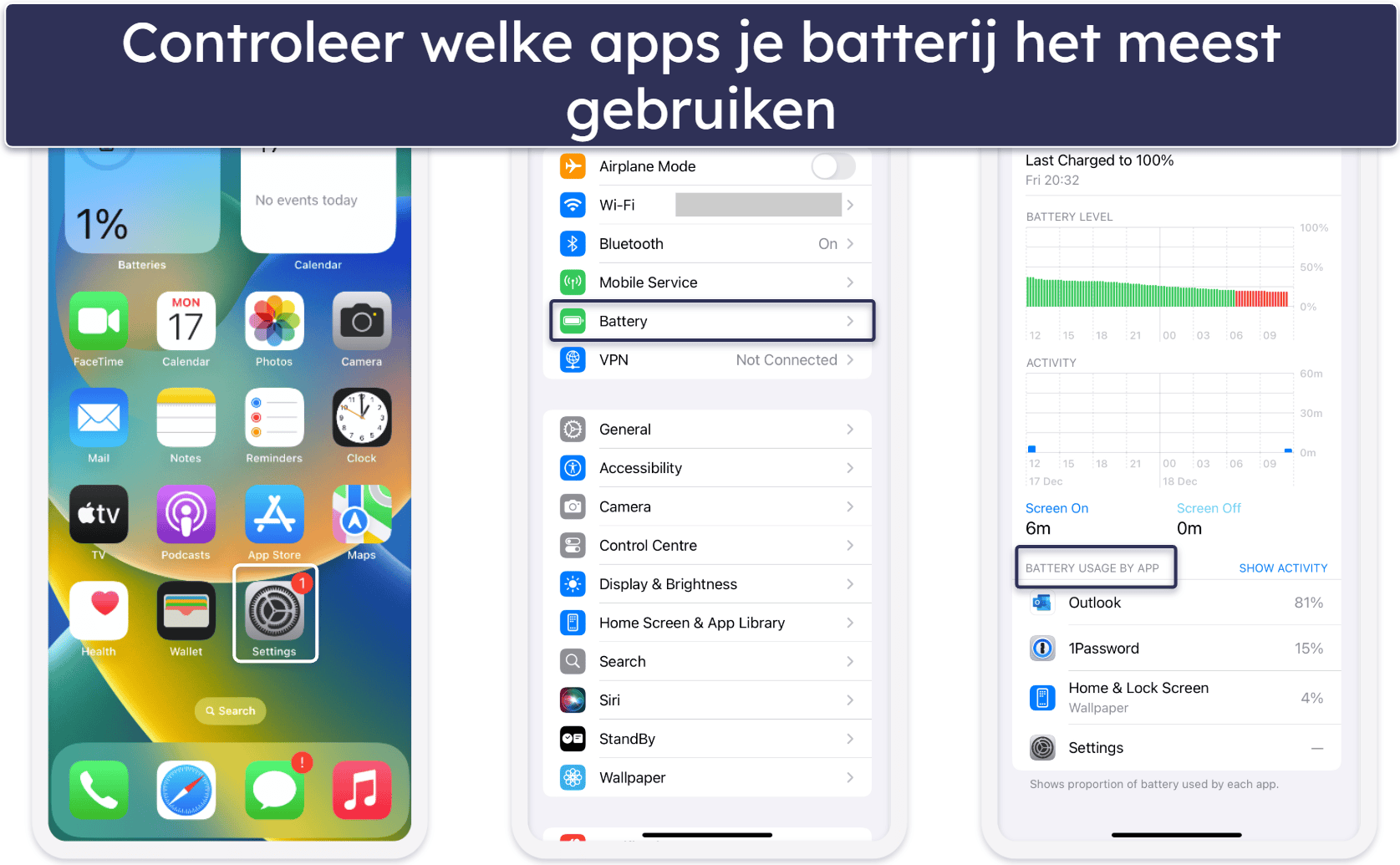
Als de batterij van je iPhone sneller leegloopt dan normaal, kan dit een teken zijn van malware die op de achtergrond draait. Om je batterijgebruik te controleren ga je naar Instellingen en tik je op Batterij. Onder Batterijgebruik per App, kijk je of er onbekende of ongebruikte apps zijn die de batterij van je iPhone overmatig gebruiken. Zijn er apps die je niet herkent of al lange tijd niet hebt gebruikt, dan is het slim om deze te verwijderen.
Onverwachte pieken in dataverbruik
Een plotselinge toename in het dataverbruik kan duiden op malware die op de achtergrond actief is. Virussen kunnen je data gebruiken om spam berichten te versturen, schadelijke bestanden te downloaden of ongewenste advertenties te tonen.
Om je dataverbruik te controleren ga je naar Instellingen → Mobiel netwerk, scrol je naar beneden naar je lijst met apps en tik je op Toon alles. Merk je onbekende apps op die excessieve data gebruiken, verwijder deze dan onmiddellijk.
Voor apps die je herkent maar zelden gebruikt, overweeg om hun achtergrond dataverbruik te beperken of ze te updaten.
Oververhitting
Malware kan ervoor zorgen dat je iPhone buitengewoon warm wordt door je CPU overmatig te belasten. Dit gaat vaak gepaard met verminderde prestaties of een kortere batterijduur.
Je zou eerst het batterijgebruik van je iPhone moeten controleren om te zien of er apps zijn die buitensporig veel energie verbruiken. Overweeg dergelijke apps te verwijderen, vooral als deze onbekend zijn voor je.
Als je geen onbekende apps tegenkomt die je batterij overmatig gebruiken, kunnen er andere redenen zijn voor het oververhitten van je telefoon. Je kunt er hier meer over lezen en ook wat je eraan kunt doen.
Slechte werking en crashes van apps
Apps die crashen, trage reactietijden en werking kunnen wijzen op een malware-infectie. Kwaadaardige software kan de normale werking verstoren, wat leidt tot instabiliteit van apps of het systeem van je iPhone. Let op voor pop-ups of advertenties die zelfs verschijnen als je browser gesloten is, dit is een slecht voorteken.
Vreemde of onbekende apps
Als je apps op je beginscherm ziet die je niet herkent, kan malware de schuldige zijn. Deze apps kunnen verschijnen door phishing-aanvallen, browser exploits, of onbevoegde installaties. Controleer regelmatig je apps en verwijder alles wat je niet herkent of gebruikt.
Uitsluitingen van je iCloud account
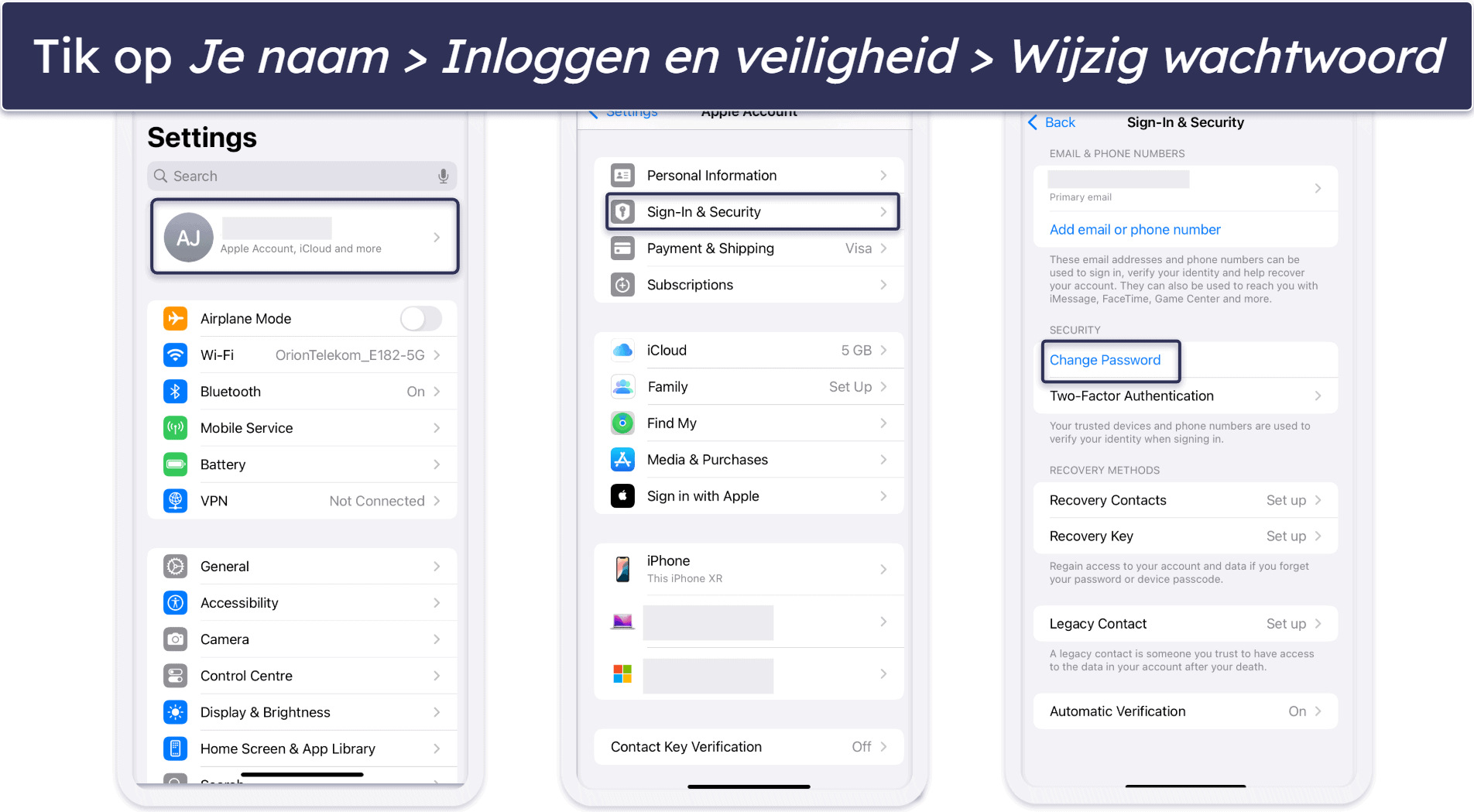
Onverwacht uitgesloten worden van je Apple ID of iCloud account is een ernstig teken van verdachte activiteiten. Hackers kunnen toegang krijgen tot je account, je inloggegevens wijzigen, of beveiligingsblokkades activeren. Als dit gebeurt, kun je proberen je Apple ID wachtwoord te resetten. Dit is hoe je dat doet:
- Ga naar Instellingen.
- Tik op [Je Naam] → Inloggen en veiligheid → Wijzig wachtwoord.
- Volg de rest van de instructies om je wachtwoord te resetten.
OPMERKING: Als je je wachtwoord niet kunt wijzigen of je vermoedt dat je iCloud-account gehackt is, neem dan zo snel mogelijk contact op met het ondersteuningsteam van Apple.
Plotselinge afname van je opslagruimte
Als de opslag van je iPhone onverwachts vol raakt, kan malware hiervan de boosdoener zijn. Kwaadaardige software kan verborgen bestanden installeren, gegevens dupliceren, of geleidelijk in omvang toenemen, waardoor waardevolle ruimte in beslag genomen wordt.
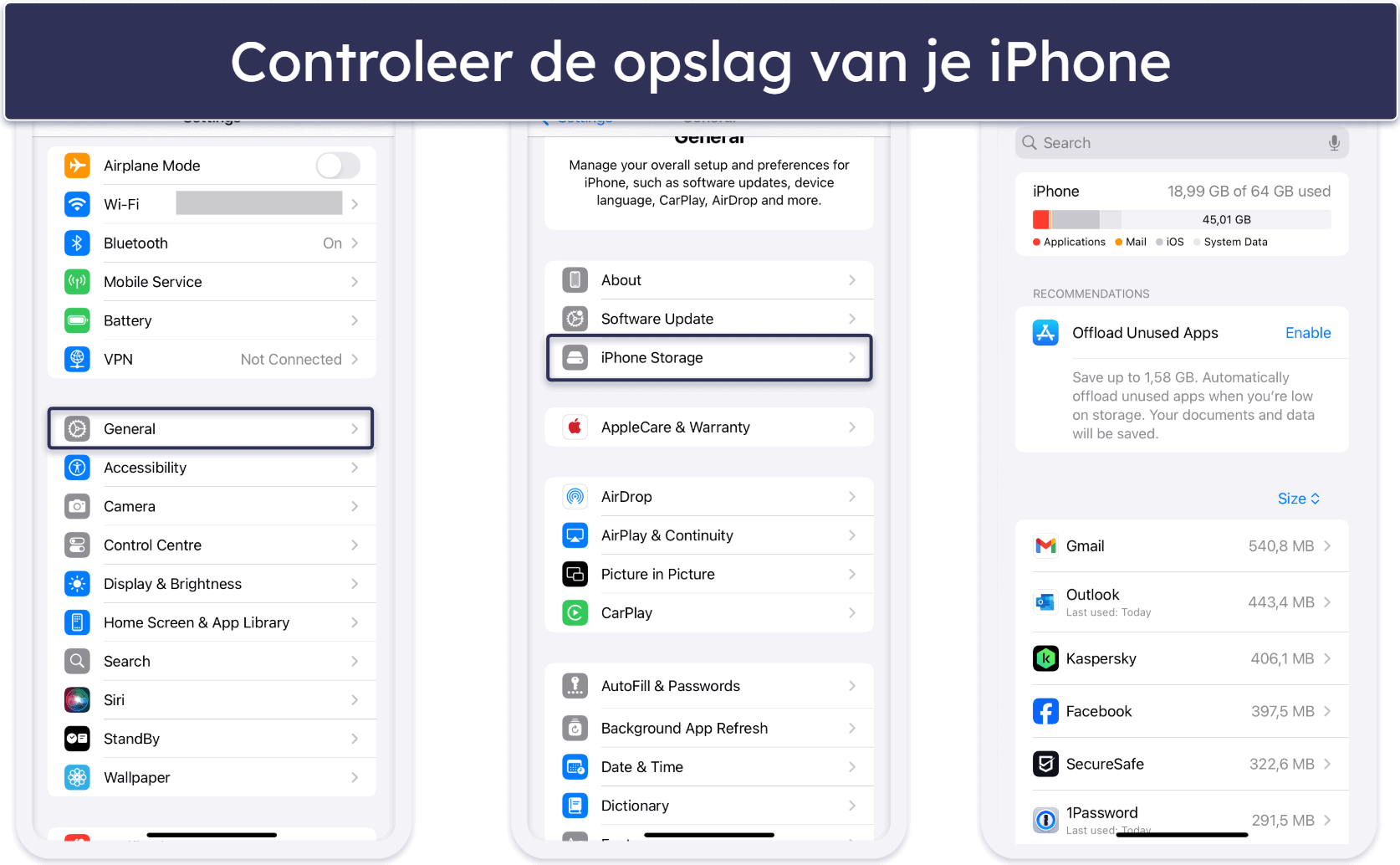
Om de opslag van je iPhone te controleren, ga je naar Instellingen → Algemeen → iPhone opslag om een overzicht te zien van je opslaggebruik. Zoek naar apps of bestanden die meer ruimte innemen dan je verwacht, vooral diegene die je niet herkent of niet vaak gebruikt. Verwijder onnodige apps of grote bestanden die ruimte in beslag nemen.
Hoe houd je je iPhone vrij van malware?
Hier zijn enkele eenvoudige methoden die je kunt gebruiken om eventuele problemen met je iPhone te voorkomen of op te lossen.
Gebruik een antivirus met webbeveiliging
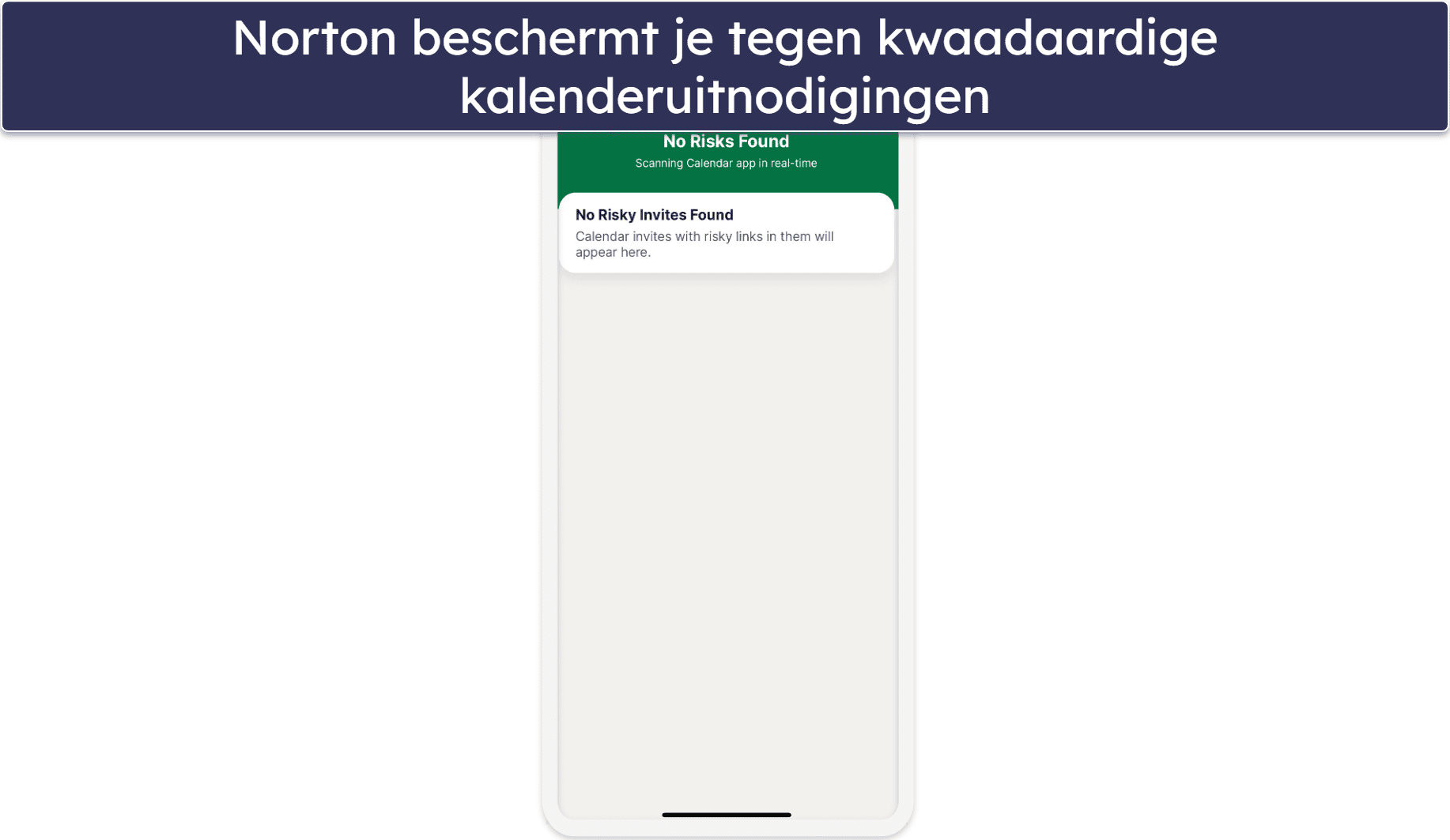
Zoek naar een antivirusprogramma specifiek voor iOS die realtime bescherming en webfiltering biedt om je veilig te houden tijdens het surfen en het downloaden van apps. Een goed antivirusprogramma (zoals Norton) helpt bij het detecteren en blokkeren van kwaadaardige websites en apps die je apparaat kunnen beschadigen. Norton antivirus voor iOS scant zelfs voor verdachte kalenderuitnodigingen en blokkeert ze voordat ze schade kunnen aanrichten.

Houd je software up-to-date
Het besturingssysteem van je iPhone en je apps up-to-date houden kan diverse kwetsbaarheden oplossen. Dit helpt bij het minimaliseren van het risico om slachtoffer te worden van bekende veiligheidsproblemen.
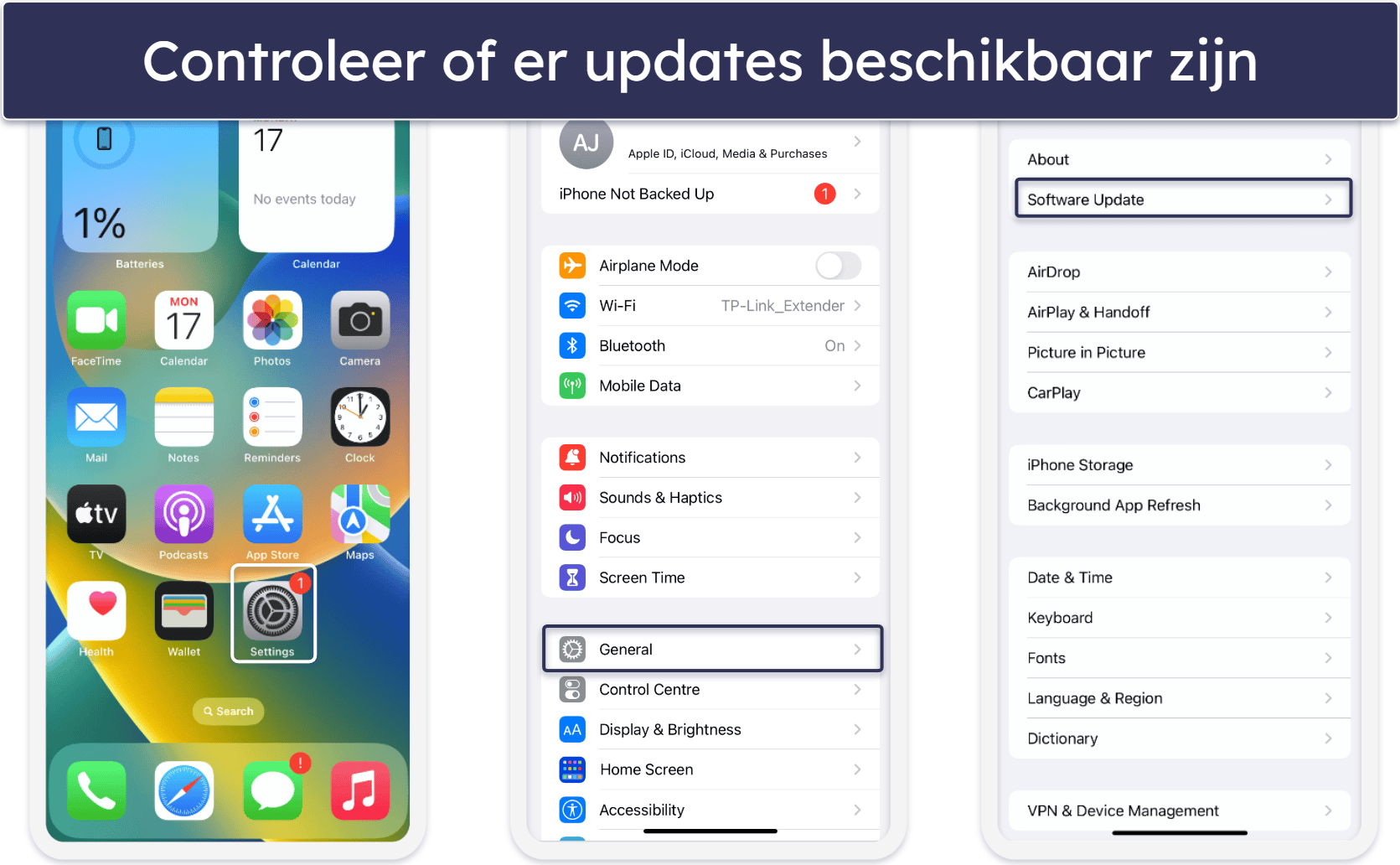
Om iOS te controleren op updates, ga je naar Instellingen → Algemeen → Software-update en kijk je of er updates beschikbaar zijn.
Je kunt de apps op je iPhone ook handmatig updaten. Open hiervoor de App Store op je iPhone en tik op je profielicoon of de accountknop bovenaan het scherm. Scroll vervolgens naar beneden om beschikbare updates en release-opmerkingen te bekijken. Je kunt een specifieke app bijwerken door te tikken op Update naast de app of selecteer Update alles om alle apps in één keer bij te werken.
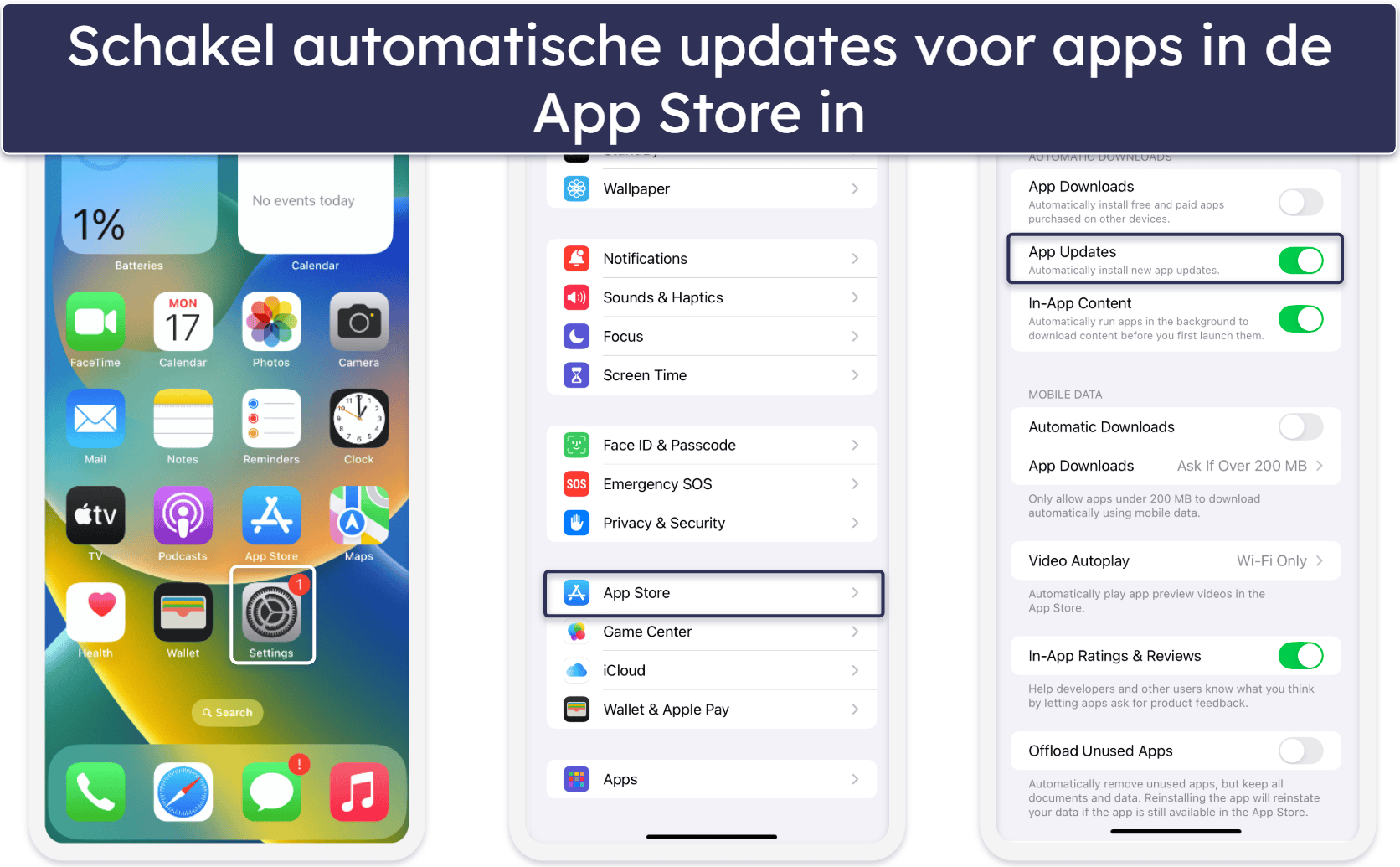
Dat gezegd hebbende, het inschakelen van automatische updates is de eenvoudigste manier om ervoor te zorgen dat je apps up-to-date blijven. Ga simpelweg naar Instellingen → App Store en zet de schakelaar naast App updates aan.
Controleer de machtigingen van je apps
Controleer regelmatig welke machtigingen je aan je apps hebt gegeven. Als een app toegang heeft tot meer gegevens of functies dan nodig, overweeg dan om die machtigingen te beperken om potentiële kwetsbaarheden te minimaliseren. Dit is hoe je dat doet:
- Ga naar Instellingen → Privacy en beveiliging.
- Hier kun je een lijst zien van informatiecategorieën. Voorbeelden hiervan zijn Locatie diensten, Microfoon en andere.
- Tik op een categorie om een lijst met apps te zien die deze machtigingen hebben ingeschakeld.
- Schakel de machtigingen uit voor apps als je iets ongewoons ziet.
- Herhaal dezelfde stappen voor andere machtigingscategorieën.
Wis je Safari- en browsergegevens
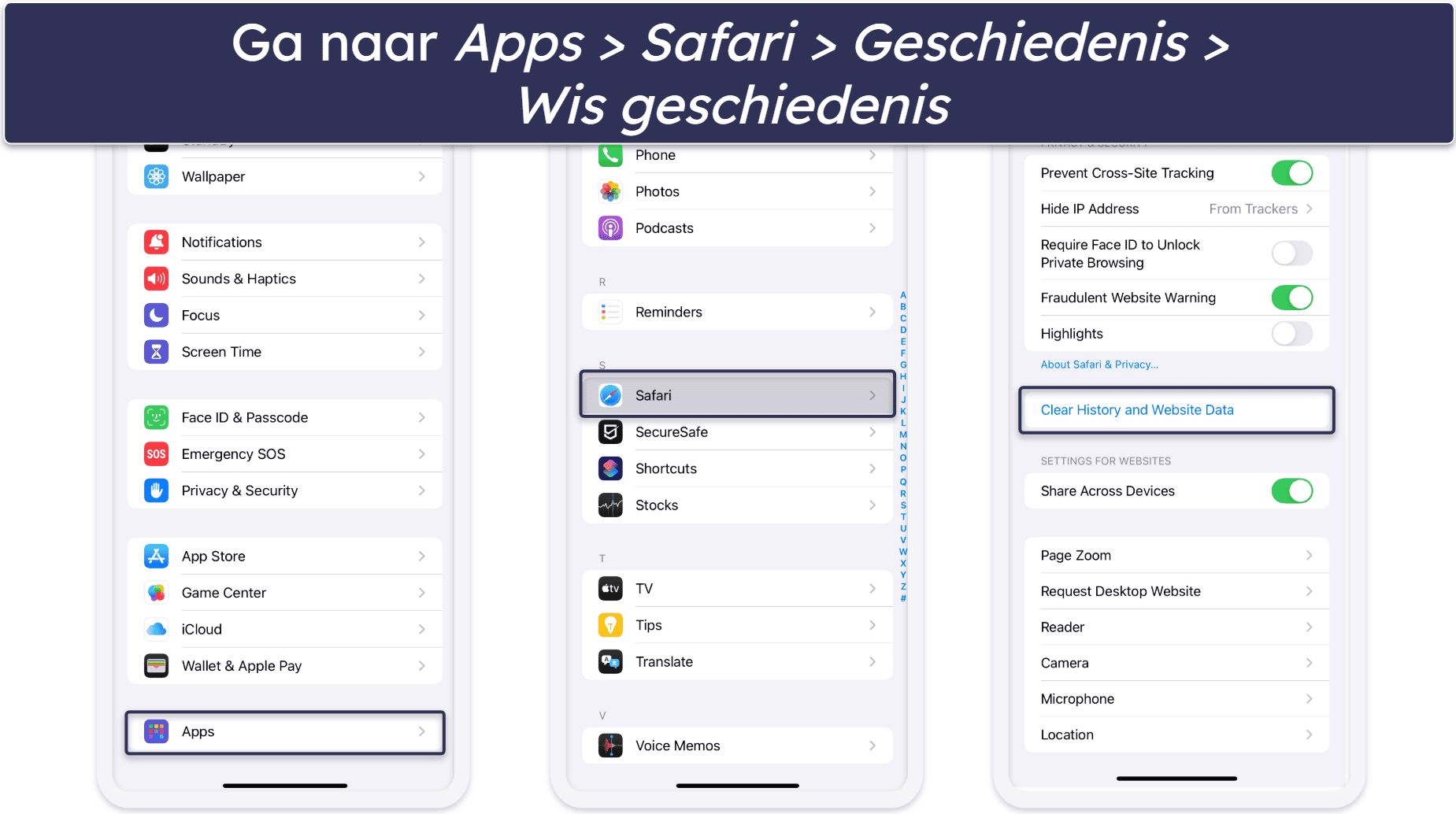
Je Safari-gegevens wissen kan veel problemen met je iPhone oplossen. Zo kun je bijvoorbeeld ongewenste cookies, gecachte bestanden en je geschiedenis verwijderen die problemen kunnen veroorzaken. Om dit te doen, ga je naar Instellingen → Apps en zoek je naar Safari. Tik erop en scrol naar beneden tot je Geschiedenis > Wis geschiedenis ziet. Tik erop.
Zet tweefactorauthenticatie (2FA) aan
Het detecteert niet rechtstreeks malware, maar door 2FA in te schakelen voeg je een extra beveiligingslaag toe aan je iPhone, waardoor je accounts beschermd zijn, zelfs als iemand toegang verkrijgt tot je apparaat.
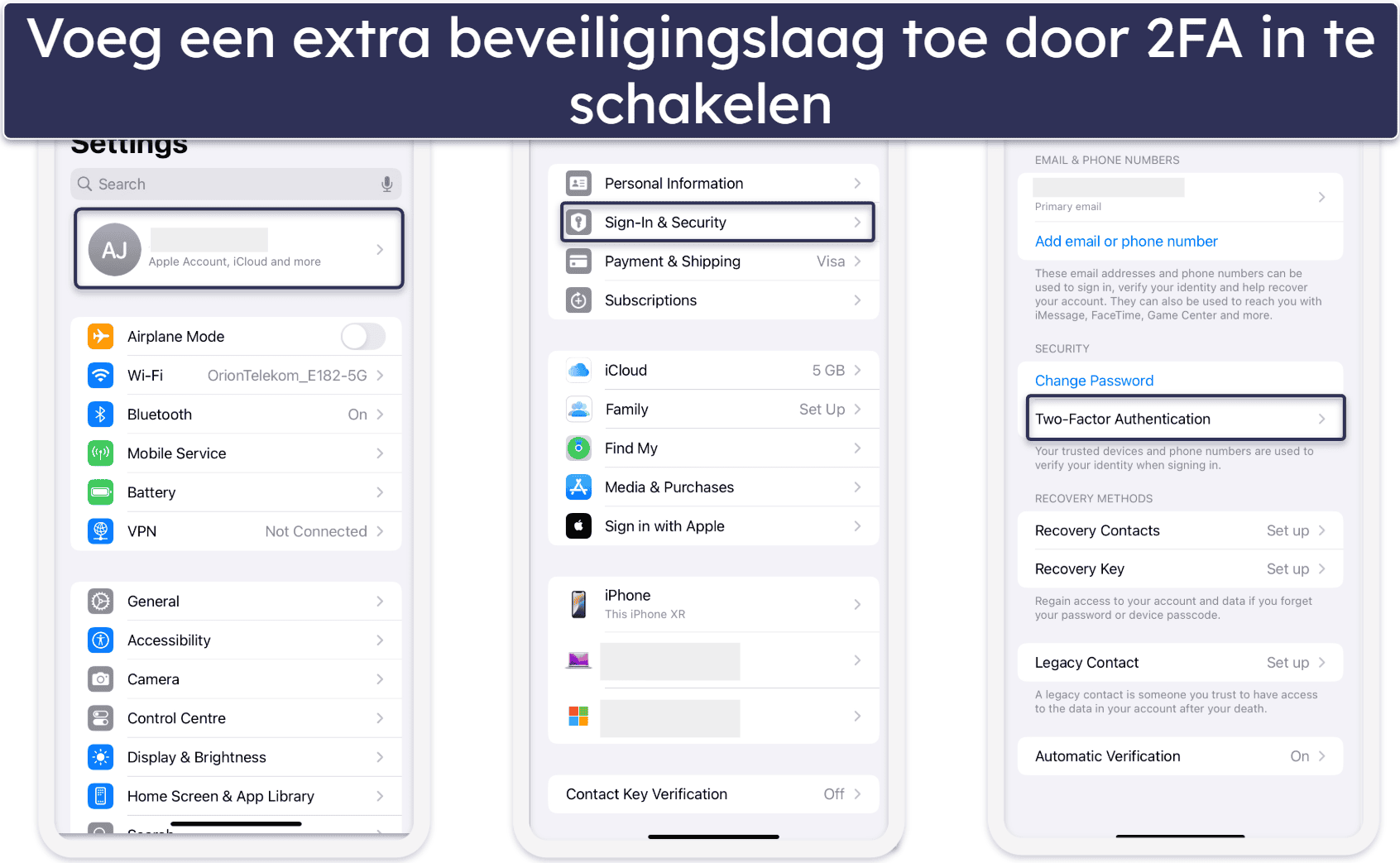
Om 2FA in te stellen, ga je naar Instellingen → [Je Naam] → Inloggen en beveiliging en tik op Zet twee-factor-authenticatie aan. Volg vervolgens gewoon de aanwijzingen om 2FA voor je Apple ID in te stellen.
Gebruik een adblocker
Een adblocker voorkomt dat opdringerige en mogelijk schadelijke advertenties (malvertising) op websites en in apps verschijnen. Door deze advertenties te blokkeren, versnel je niet alleen het browsen, maar bescherm je je apparaat ook tegen phishing-pogingen en kwaadaardige doorverwijzingen. Veel goede VPN’s voor iOS (zoals Private Internet Access) hebben uitstekende adblockers en bieden daarnaast het extra voordeel dat ze je surfgedrag privé houden, zelfs op openbare wifinetwerken.
Vermijd het jailbreaken van je iPhone
Door je iPhone te jailbreaken verwijder je essentiële beveiligingsfuncties en sta je ongeautoriseerde apps en aanpassingen toe. Door je apparaat in de oorspronkelijke staat te houden, zorg je ervoor dat het profiteert van de nieuwste beveiligingsmaatregelen van Apple.
Noot van de redactie: Private Internet Access en deze site bevinden zich in dezelfde eigendomsgroep.
Veelgestelde vragen
Hoe kan ik mijn iPhone scannen op virussen?
Om te controleren of je iPhone een virus heeft, kun je letten op tekenen van vreemd gedrag, zoals een batterij die snel leeg is, onverwacht datagebruik of apps die crashen. Als je één van deze problemen opmerkt, kan dat duiden op malware. Wees ook alert op onbekende apps, prestatieproblemen of ongebruikelijke activiteit op je account, want dit zijn ook veel voorkomende tekenen van infecties.
Omdat iPhones zijn ontworpen met sterke beveiligingsfuncties, komt malware zelden voor. Maar als je vermoedt dat je toestel geïnfecteerd is, gebruik dan een beveiligingstool zoals antivirussoftware om je bescherming te versterken en je apparaat te beveiligen.
Hoe voer ik een beveiligingsscan uit op mijn iPhone?
In tegenstelling tot andere apparaten, is je iPhone scannen op virussen niet mogelijk. Het beveiligingsontwerp van iOS verhindert dat apps, inclusief antivirussoftware, de systeembestanden van het apparaat scannen. Maar door instellingen zoals batterijgebruik, dataverbruik en het gedrag van je apps te controleren, kun je controleren op verdachte activiteiten.
Hebben iPhones een virusscan nodig?
Je kunt geen reguliere virusscan uitvoeren op iPhones; dit heeft te maken met het ontwerp van iOS. Er zijn echter stappen die je kunt ondernemen om ongewenste en kwaadaardige apps op te sporen en te verwijderen. Het gebruik van tools zoals antivirussoftware met webbeveiliging, een adblocker en een VPN, kunnen helpen om cyberdreigingen te voorkomen.