Gepubliceerd op: 14 maart 2025 2 keer bijgewerkt sinds publicatie
Weinig tijd? Dit is de beste Kodi build in 2026:
- Estuary Switch. Naar mijn mening is dit de beste Kodi build omdat de skin erg lijkt op de standaard Kodi skin (Estuary). Hierdoor hoef je geen extra tijd te besteden aan het wennen aan een geheel nieuwe interface.
Ik geef de voorkeur aan Kodi builds, omdat ze efficiënter zijn qua tijd dan het handmatig installeren van add-ons. Met een Kodi build, installeer je het gewoon snel en heb je direct toegang tot allerlei handige Kodi add-ons voor streaming, het luisteren naar muziek en radio, het spelen van retro games, het krijgen van updates voor het weer en nog veel meer.
Maar het kiezen van een Kodi build kan lastig zijn, er zijn er gewoonweg te veel. Het is moeilijk te weten welke build komt met een intuïtieve interface en handige add-ons. Om nog maar te zwijgen over het feit dat je ook gemakkelijk kwaadaardige builds kunt tegenkomen die je apparaat met malware kunnen infecteren.
Dus besloot ik deze lijst samen te stellen van de beste 10 Kodi builds in 2026. De builds die ik in dit artikel vermeld, hebben gebruiksvriendelijke interfaces, nemen niet te veel ruimte in beslag op je apparaat en bieden ook toegang tot vele nuttige Kodi add-ons.
Professionele tip: Het is een goed idee om een VPN (zoals ExpressVPN) te gebruiken met Kodi, zodat niemand je Kodi-verkeer kan bespioneren. Geen van de VPN’s die wij aanraden legt vast wat je online doet, maar houd er rekening mee dat sommige Kodi builds add-ons kunnen bevatten die niet voldoen aan de auteursrechtwetgeving, dus je bent zelf verantwoordelijk voor de naleving van de relevante regelgeving. Wij van SafetyDetectives keuren een schending van het auteursrecht niet goed.
Noot van de redactie: ExpressVPN en deze site bevinden zich in dezelfde eigendomsgroep.
De beste Kodi builds in 2026
1. Estuary Switch
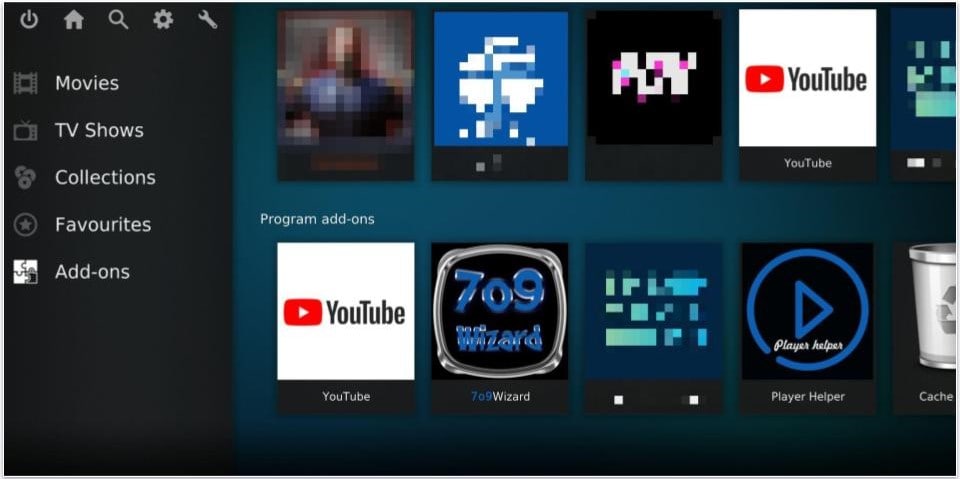
Ik denk dat Estuary Switch de beste Kodi build is in 2026. Ik vind het vooral fijn dat het standaard met populaire streaming add-ons wordt geleverd en het grotendeels gebruikmaakt van de Estuary skin, wat de standaard Kodi skin is. Zo krijg je snel toegang tot handige add-ons, zonder ze zelf te moeten installeren en hoef je ook geen extra tijd te besteden aan het wennen aan een nieuwe Kodi-interface.
Bovendien vraagt deze build zeer weinig van je systeem, met slechts ongeveer 72 MB. Dus, het is een goede keuze als je weinig opslagruimte hebt. Ook zorgt het ontwerp ervoor dat de interface zeer responsief is.
URL-pad: https://zaxxon709.github.io/repo
Wizard: 709Wizard
2. Green Monster
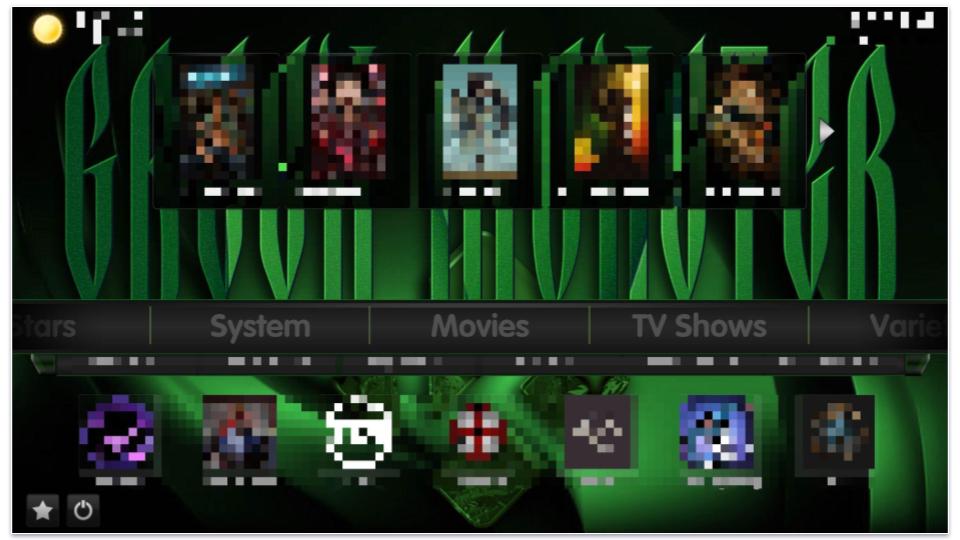
De add-ons van de Green Monster Kodi build laten je content streamen uit talloze categorieën, waaronder films, tv-shows, sport, live tv, documentaires en kindervermaak. Je krijgt ook toegang tot muziek en weer add-ons, en de build bevat ook handige add-ons voor onderhoud die ervoor zorgen dat je Kodi-app vlot blijft draaien.
Wat ik ook waardeer is hoe aanpasbaar deze build is – je kunt makkelijk verschillende achtergronden kiezen en kleuren veranderen. Plus, de build vraagt niet zoveel van je systeem, ik heb nooit vertraging ervaren bij het klikken op knoppen.
URL pad: https://team-crew.github.io
Wizard: The Crew Wizard
3. Aspire
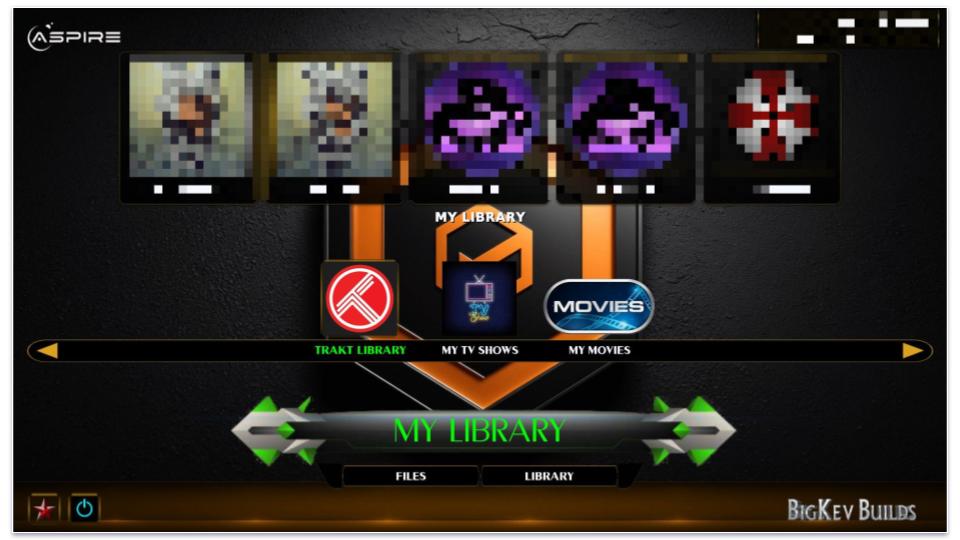
Aspire richt zich op het kijken van films en tv-shows, aangezien het wordt geleverd met tal van streaming-gerelateerde add-ons. Ook vind ik het fijn dat de build toegang biedt tot talloze filters – je kunt bijvoorbeeld content filteren op jaar, decennium, genres en zelfs populaire IMDb-gebruikerslijsten.
De build is een beetje “bulky”, aangezien de installatie zo’n 253 MB inneemt. Toch werkte de build altijd erg soepel toen ik het probeerde, en het behield ook snelle streaming snelheden in HD.
URL pad: https://team-crew.github.io
Wizard: Doomzday Wizard
4. Game On

Game On is een goede Kodi build als je van sport houdt. De build komt met talloze vooraf geïnstalleerde add-ons waarmee je een enorme variëteit aan sporten kunt streamen, waaronder voetbal, rugby, tennis, NHL, NFL, biljart, worstelen, cricket, golf en nog veel meer. De build ondersteunt ook live tv en replay streams.
Game On neemt ongeveer 158 MB in beslag, wat redelijk is. En het komt ook met een handige sportgids tool die je laat zien wat er momenteel wordt uitgezonden op populaire sportkanalen en sites, zoals ESPN, ESPN News en Fox Sports.
URL pad: https://zaxxon709.github.io/repo
Wizard: 709Wizard
5. Plutonium Build
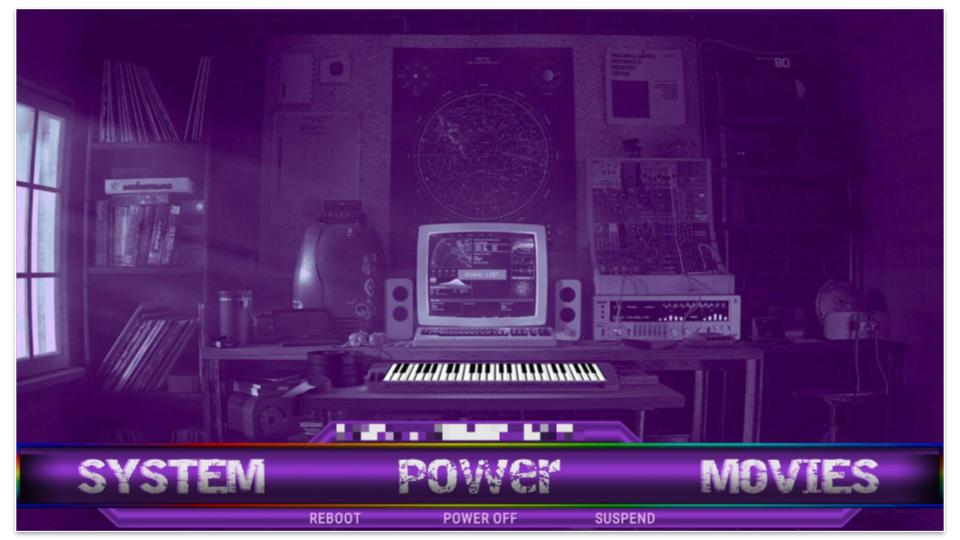
Plutonium Build heeft een echt strak ontwerp. De interface is intuïtief en de animaties zien er heel goed uit. Ik vind deze build het meest geschikt voor gebruikers van smart-tv’s, omdat het ontwerp er echt visueel aantrekkelijk uitziet op een groot scherm. Plus, de build vraagt niet veel van je systeem, aangezien de installatie slechts ongeveer 108 MB inneemt – en toch is het nog steeds volgepakt met tal van hoogwaardige Kodi add-ons.
URL pad: https://ezzer-mac.com/repo
Wizard: EzZeRmAnS Wizard
6. Diggz Xenon Plus
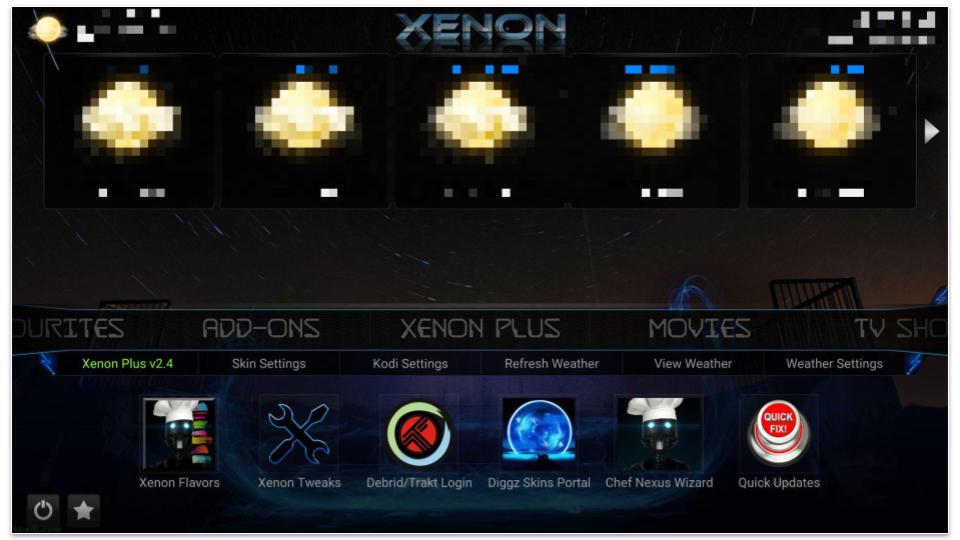
De Diggz Xenon Plus build is één van de weinige Kodi builds die ook goed is voor gaming, aangezien deze add-ons bevat waarmee je retro games binnen de Kodi-app kunt spelen. De build biedt bovendien talrijke add-ons voor het streamen van films, tv-series, sport en YouTube-video’s. En ik ben ook te spreken over het ontwerp van de build en hoe soepel de animaties zijn.
Dat gezegd hebbende, de installatie vraagt wel wat van je systeem, want het neemt ongeveer 238 MB in beslag. Bovendien duurde het bij mij ongeveer 3–4 minuten om deze build te installeren (alle andere builds in mijn lijst waren binnen 20–30 seconden geïnstalleerd).
URL-pad: https://diggz1.me/diggzrepo
Wizard: Chef Nexus Wizard
7. OneFlix
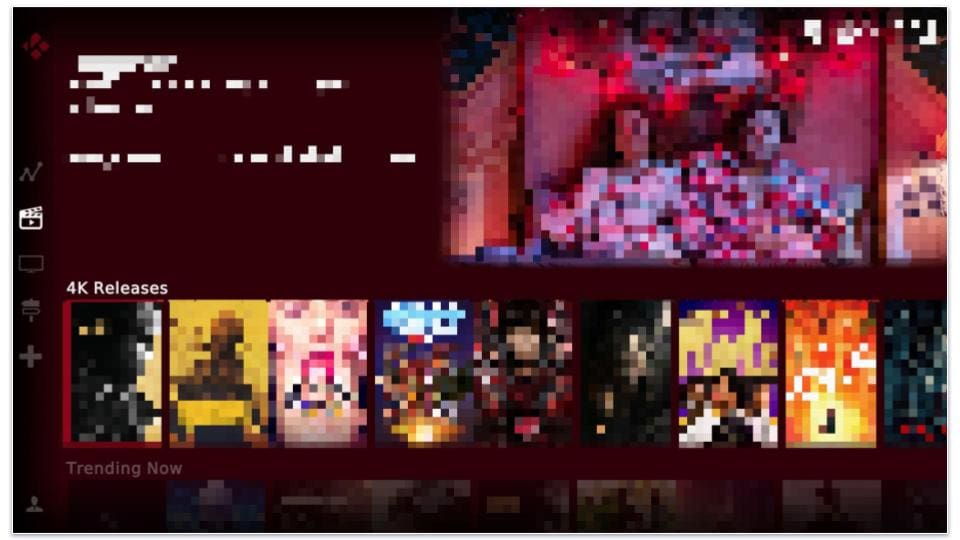
OneFlix is een goede build voor een Netflix-achtige streamervaring, aangezien de interface van de build erg lijkt op het ontwerp van Netflix. Daardoor is het uitermate eenvoudig om door de build te navigeren en titels te vinden. Er is zelfs een Categorieën-tab die handig is als je iets wilt kijken wanneer je je verveelt, aangezien je daarmee willekeurige, populaire, meest bekeken of trending films en tv-series kunt opzoeken.
URL-pad: https://zaxxon709.github.io/repo
Wizard: 709Wizard
8. Nova TV
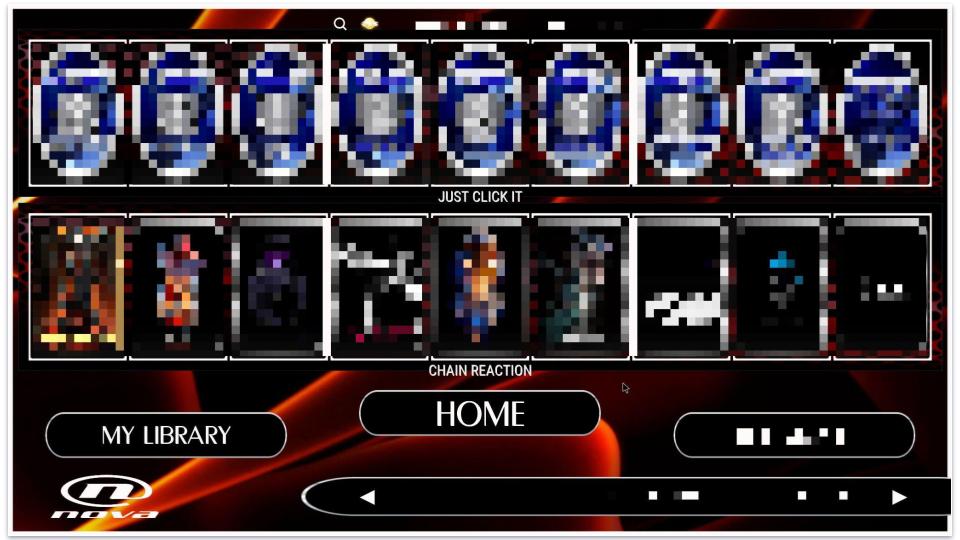
Nova TV zit boordevol nuttige Kodi add-ons, inclusief add-ons voor het bekijken van video’s, het streamen van sport, het controleren van het weer en het luisteren naar muziek. De build is ongeveer 200 MB groot, dus het is niet de kleinste build die er is. Wel vind ik de interface vrij boeiend en leuk in gebruik omdat het coole 3D-effecten heeft.
URL-pad: https://doomzdayteam.github.io/doomzday
Wizard: Doomzday Wizard
9. The Blaze

The Blaze build is echt goed voor het streamen van muziek, aangezien het verschillende vooraf gedefinieerde genre-categorieën bevat, zoals metal, blues, pop, rock, R&B, en meer. Het is ook een goede keuze als je kleine kinderen hebt, aangezien het add-ons bevat waarmee je veel content voor kinderen kunt streamen (zoals anime en fantasy content). De build heeft ook verschillende onderhoudstools die je helpen om snel potentiële problemen op te lossen.
URL-pad: http://blazinstreams.com/wiz
Wizard: BlazinWizard
10. Kodi for Seniors

Kodi for Seniors is een goede keuze voor mensen met bijziendheid, want de build heeft zeer grote lettertypes die gemakkelijk te zien zijn op afstand. Ook heeft de interface een zeer minimalistisch ontwerp, waardoor je snel de add-ons kunt vinden die je wilt gebruiken en de content die je wilt bekijken. De interface animaties van de build zijn ook heel soepel, en alle video’s die ik in HD keek, werden direct geladen en hadden geen bufferproblemen.
URL-pad: http://grindhousekodi.us/repo/
Wizard: Grindhouse
Zijn Kodi builds veilig en legaal?
Over het algemeen zijn Kodi builds veilig zolang je ze van de officiële bron downloadt. Alle builds die ik hierboven vermeld heb zijn veilig om te downloaden en te gebruiken, en ik heb ook de officiële downloadlink voor elke build erbij gezet.
Als je een Kodi build van een niet-officiële website downloadt (dus niet van de originele ontwikkelaar), loop je het risico een nep-build te downloaden die schadelijke code bevat. Het installeren ervan op je apparaat kan leiden tot blootstelling aan malware-infecties.
Wat betreft het juridische aspect, kan ik helaas geen ja- of nee-antwoord geven — het is simpelweg onmogelijk om te controleren of elke add-on in elke build de verschillende auteursrechtwetten van over de hele wereld respecteert. De builds die ik aanraad hebben add-ons die je in staat stellen om content legaal te streamen, maar ze kunnen ook add-ons bevatten die auteursrechtelijk beschermde content streamen zonder toestemming.
Ik raad aan om enkel add-ons te gebruiken die legale content streamen, zoals degenen op deze lijst — velen geven toegang tot officiële streamingplatforms (zoals Netflix en BBC iPlayer) en vereisen een abonnement op die platforms om te functioneren.
Bovendien zijn er add-ons die je toelaten om content vanaf je eigen apparaat te streamen, dus ik adviseer om deze te gebruiken om films en tv-shows te streamen die je hebt aangeschaft. Op die manier kun je ze legaal via Kodi streamen op je andere apparaten.
Hoe installeer je een Kodi build?
Ik kan geen instructies geven die voor alle Kodi builds gelden, omdat ze allemaal anders zijn — het installatieproces kan per build variëren, vooral als er verschillende ontwikkelaars en repositories bij betrokken zijn.
Dat gezegd hebbende, kan ik je wel wat bijna-universele stappen aanreiken die je kunt volgen om vrijwel elke Kodi build te installeren. Ik zal mijn favoriete Kodi build gebruiken voor deze tutorial (Estuary Switch). Dus, dit is wat je over het algemeen moet doen:
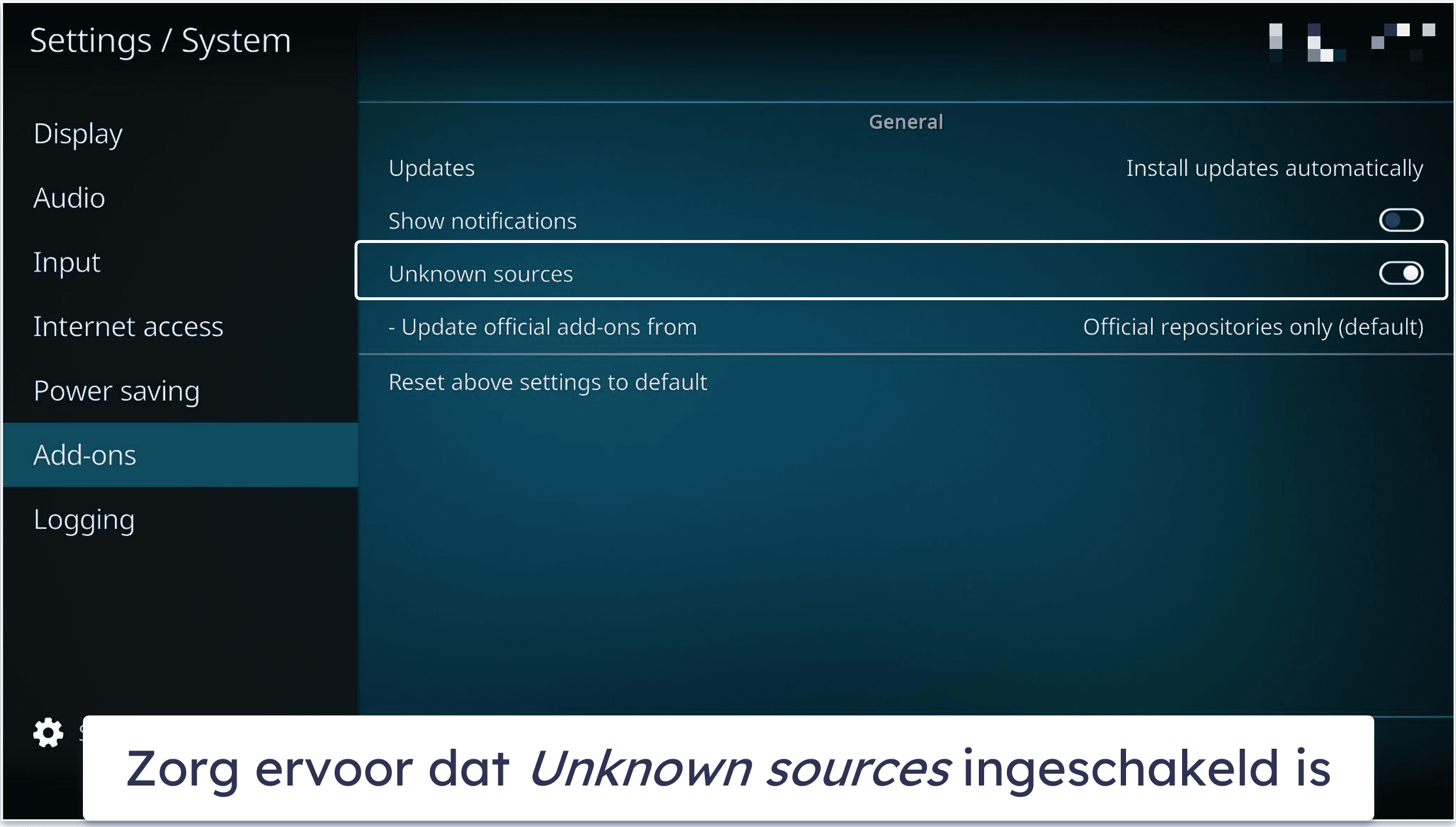
- Begin met het inschakelen van de optie Unknown sources (Onbekende bronnen). Je kunt deze vinden door naar Settings > System > Add-ons (Instellingen > Systeem > Add-ons) te gaan.
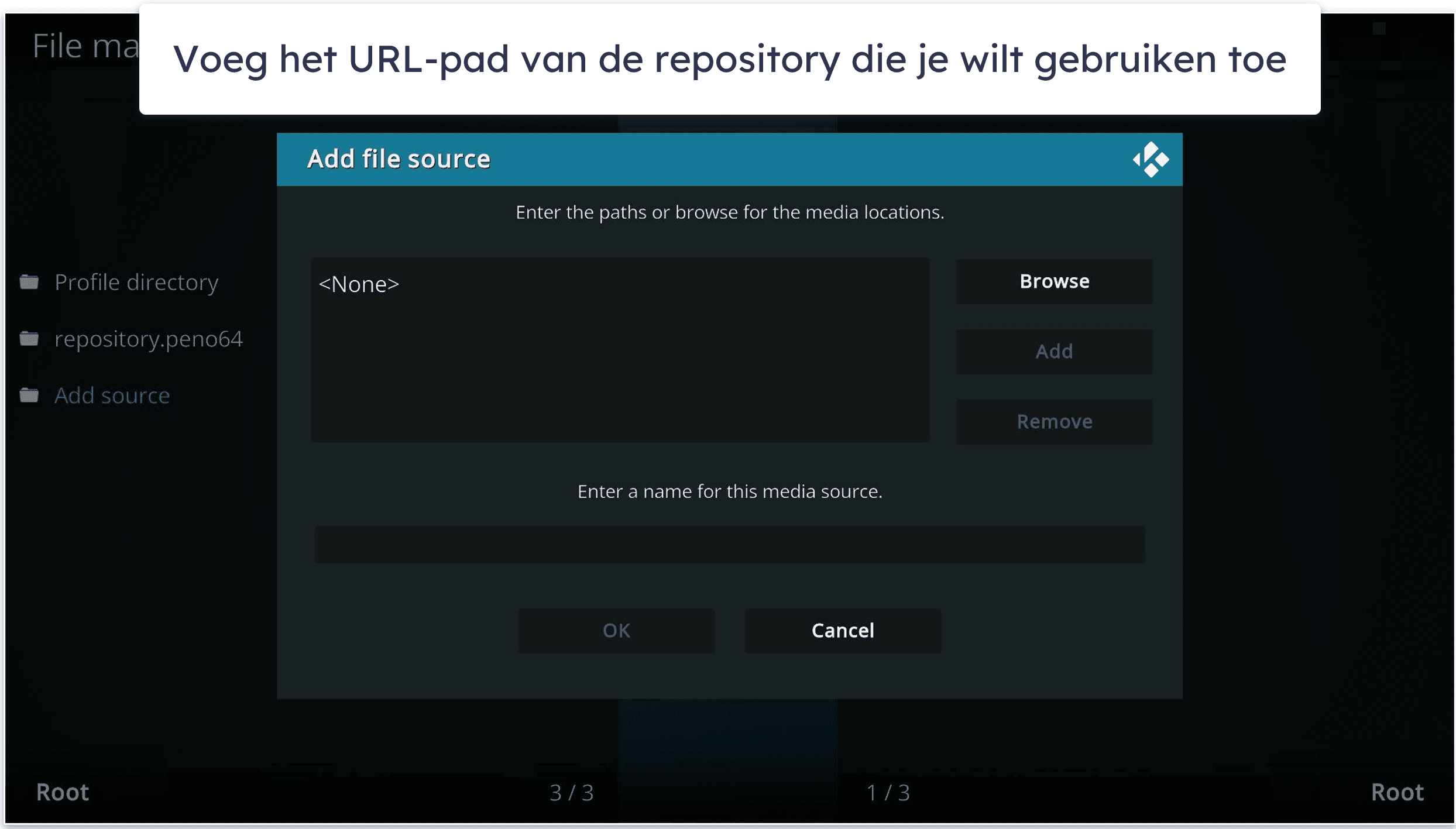
- Vervolgens moet je de repository toevoegen waarvan je de build wilt halen. Ga hiervoor naar File manager (Bestandsbeheer), dubbelklik dan op Add source (Bron toevoegen). Klik op <None> (Geen), en kopieer-plak de URL van de repository die de build bevat die je wilt installeren.
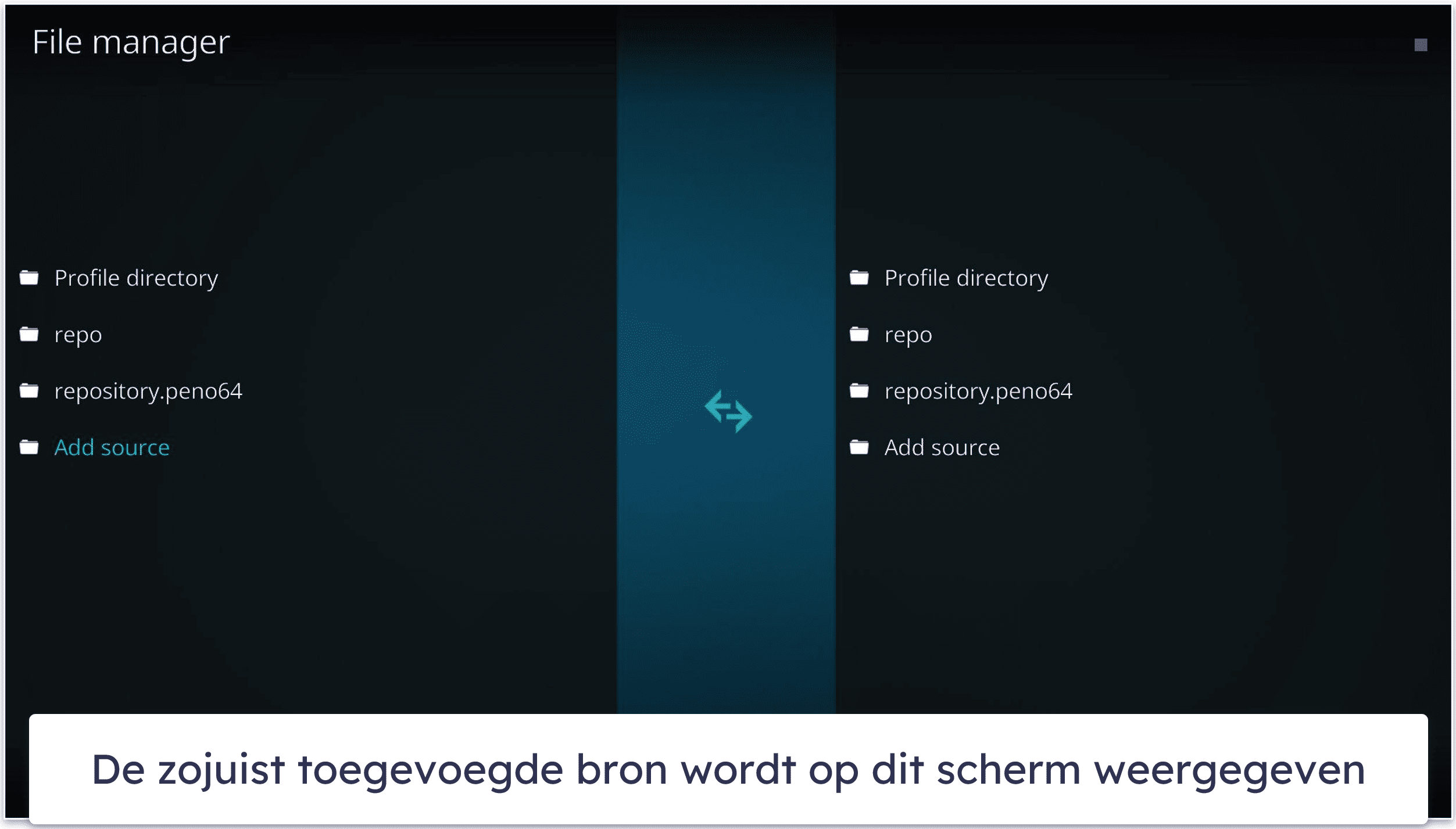
- Nadat je dat hebt gedaan, wordt de nieuw toegevoegde mediabron weergegeven op het File manager (Bestandsbeheer) scherm. In mijn geval heet de bron repo.
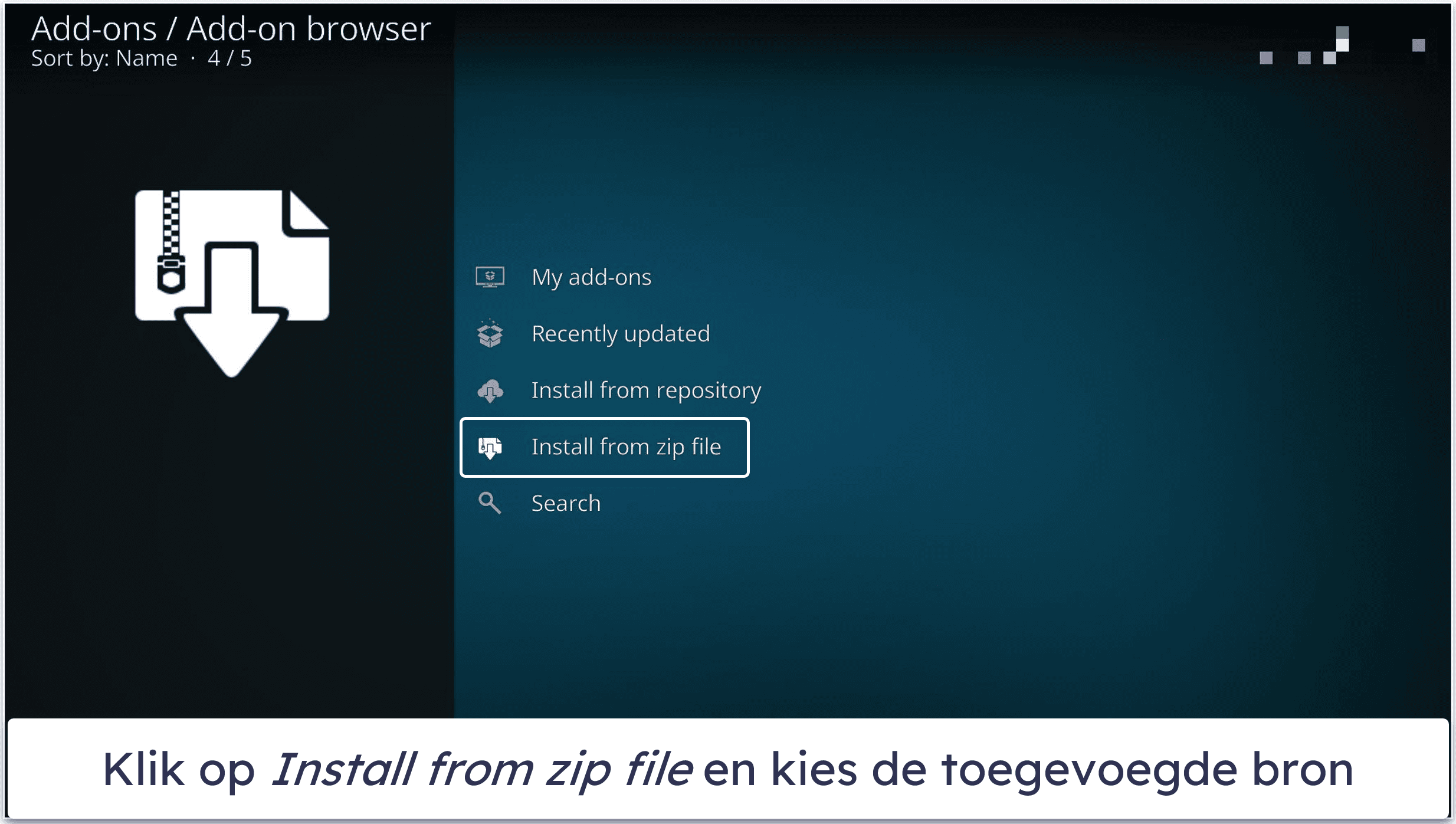
- Ga daarna naar Settings > Add-ons > Install from zip file (Instellingen > Add-ons > Installeren vanuit zipbestand), en kies de mediabron die je eerder hebt toegevoegd.
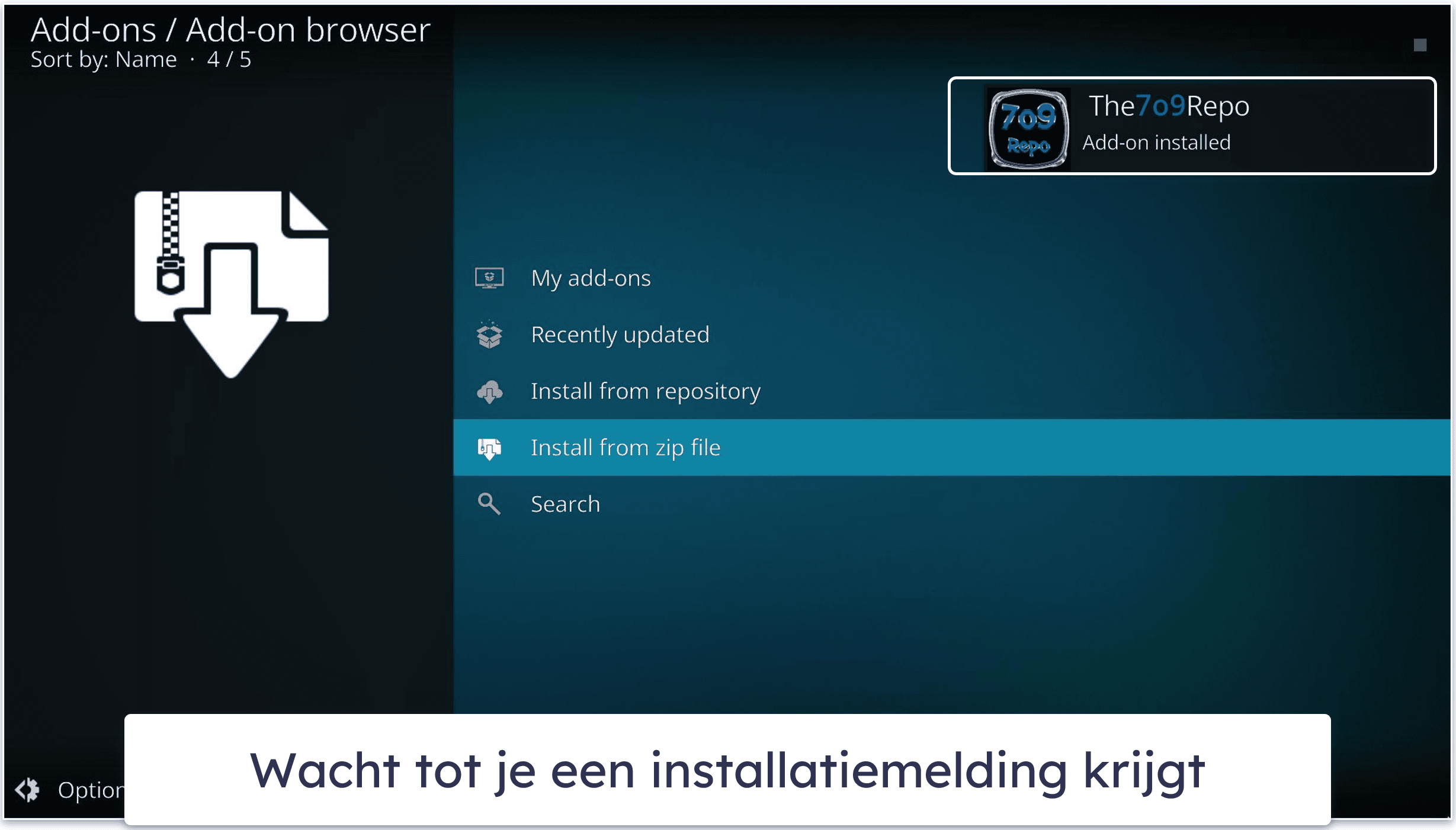
- Wacht tot je een melding ziet die zegt dat de repository add-on is geïnstalleerd. In mijn geval las de melding “The709Repo Add-on installed”.
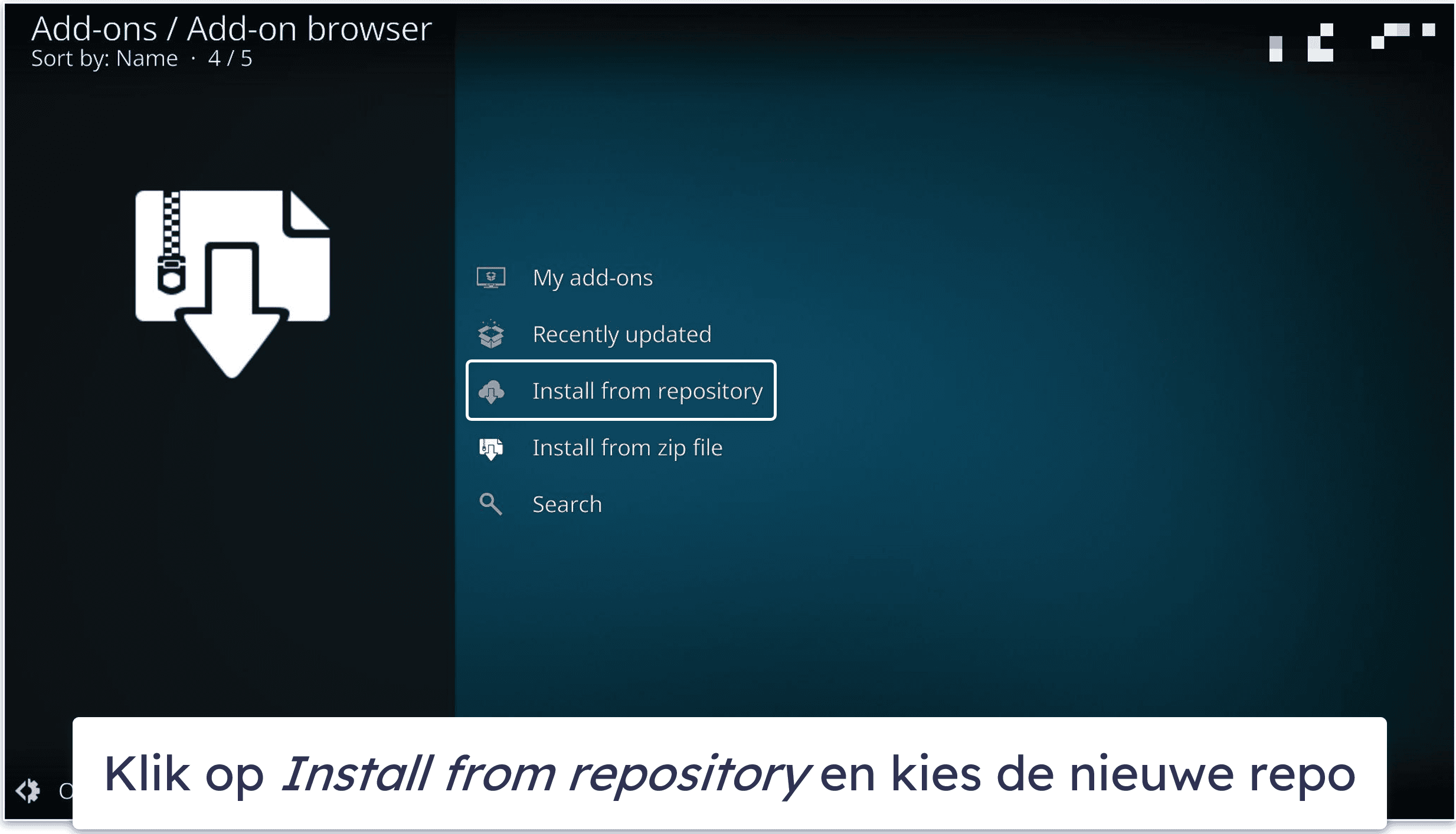
- Klik nu op Install from repository (Installeren vanuit repository) en kies de repository die je zojuist hebt geïnstalleerd. In mijn geval moest ik deze optie kiezen: The709Repo.
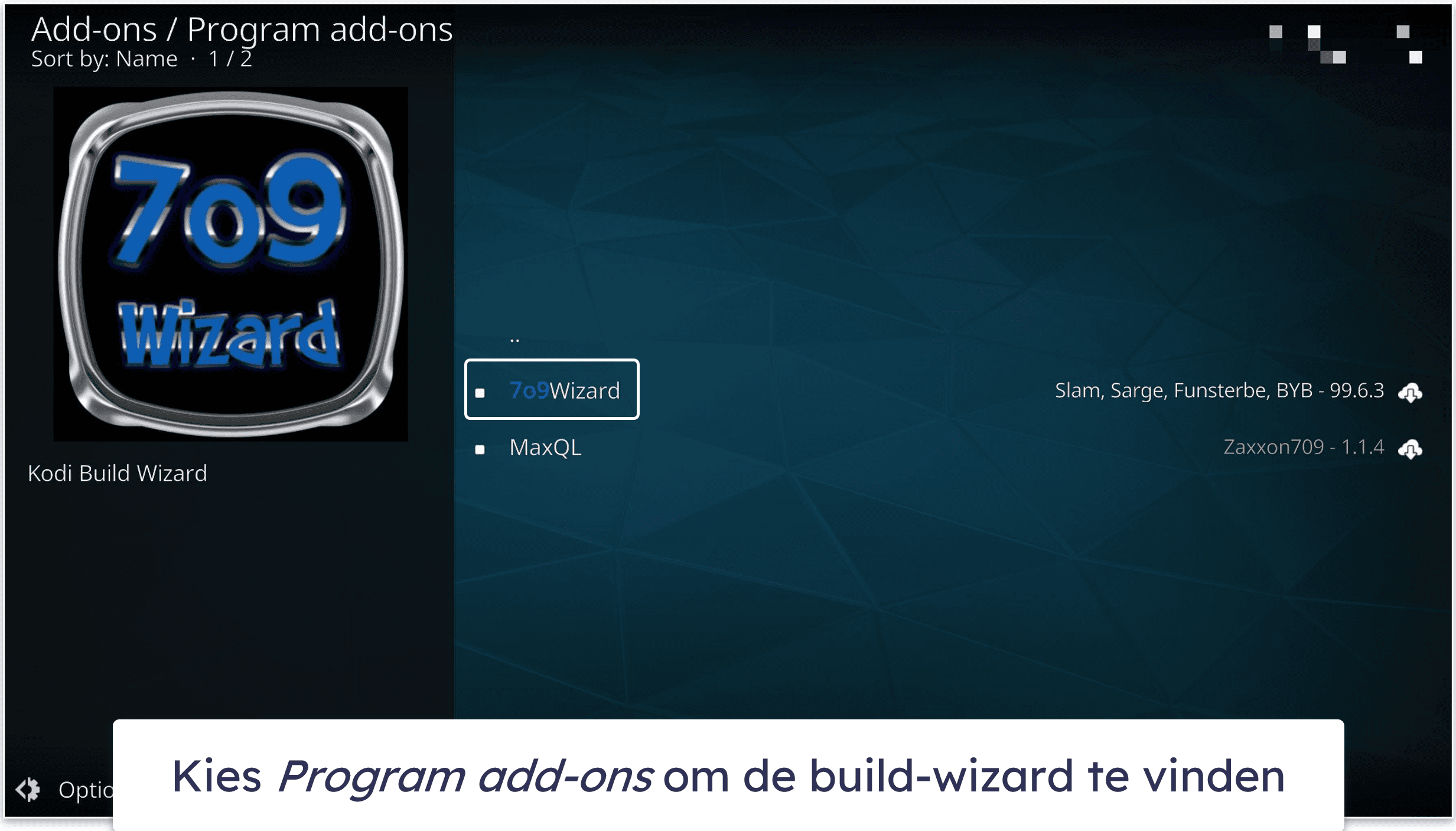
- Klik daarna op Program add-ons (Programma add-ons) en klik vervolgens op de Wizard die de build bevat die je wilt installeren. Voor deze tutorial moest ik 709Wizard kiezen.
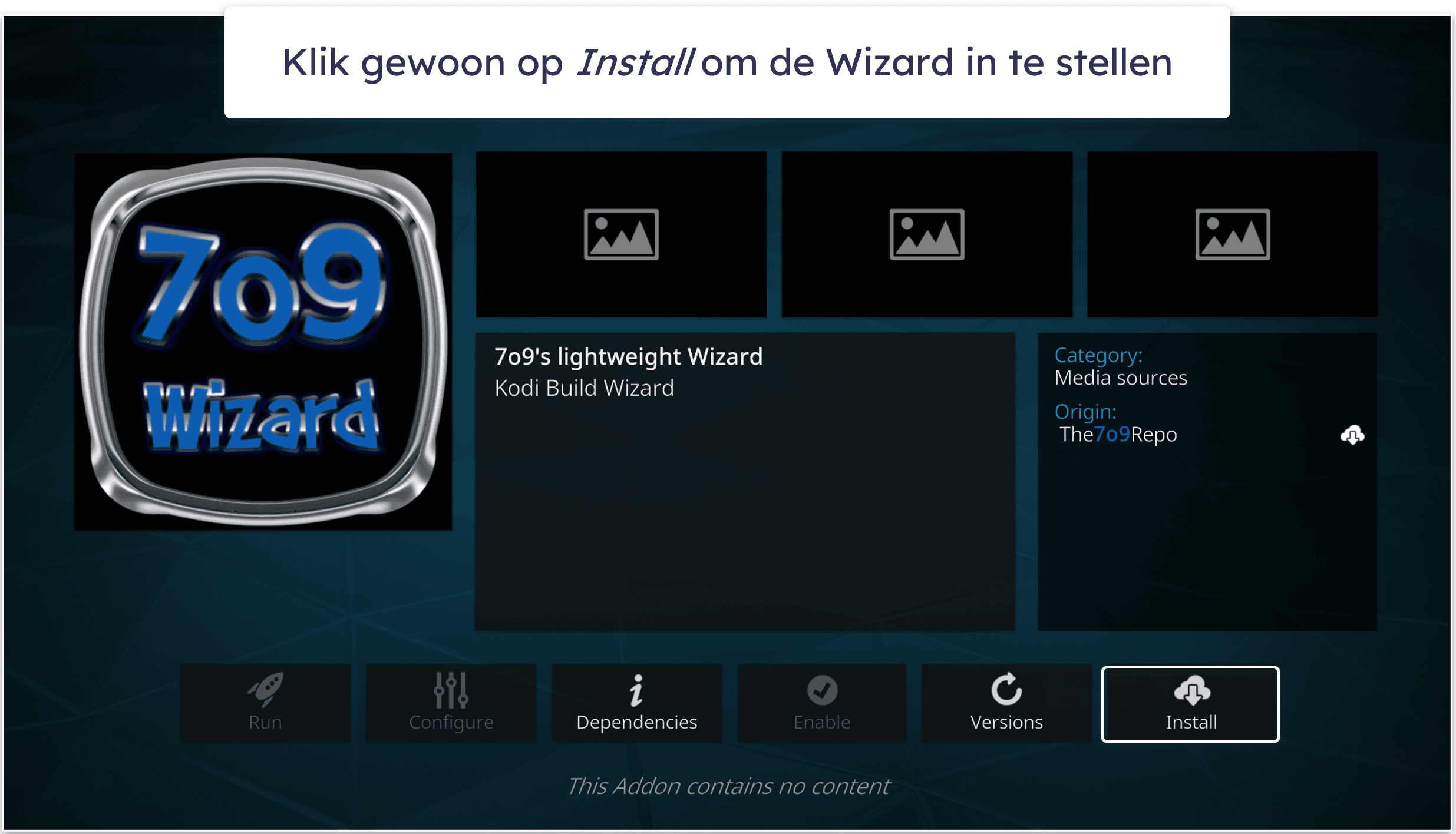
- Er verschijnt een nieuw scherm. Klik rechtsonder op Install (Installeren) (dit installeert de Wizard op Kodi).
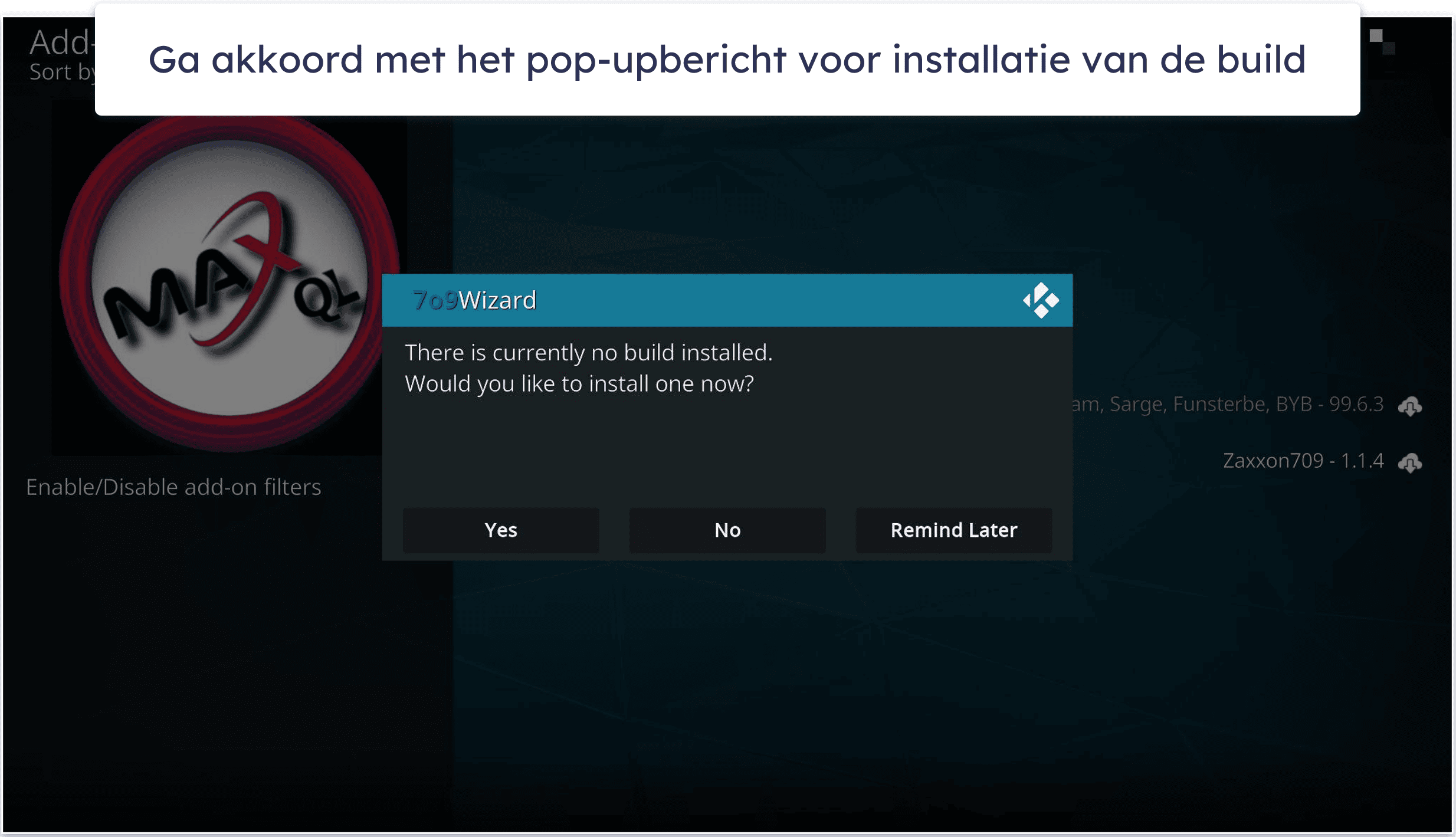
- Wanneer er een pop-up verschijnt met de vraag of je een nieuwe build wilt installeren, stem je hiermee in.
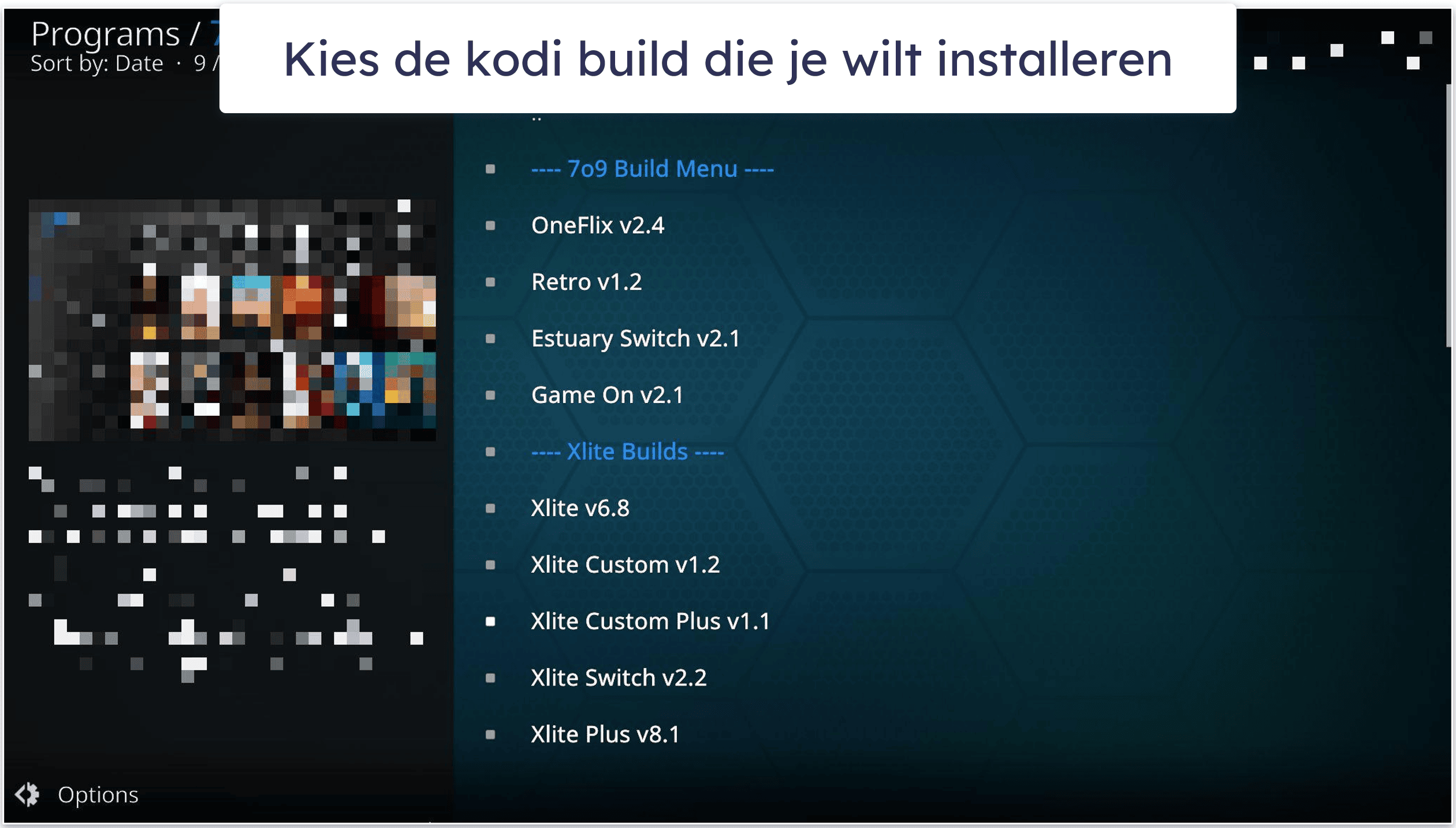
- Dit zou het build menu van de Wizard moeten openen — kies gewoon de Kodi build die je wilt installeren (Estuary Switch v2.1 in mijn geval), stem in met eventuele pop-ups die je ziet en wacht tot de installatie is voltooid.
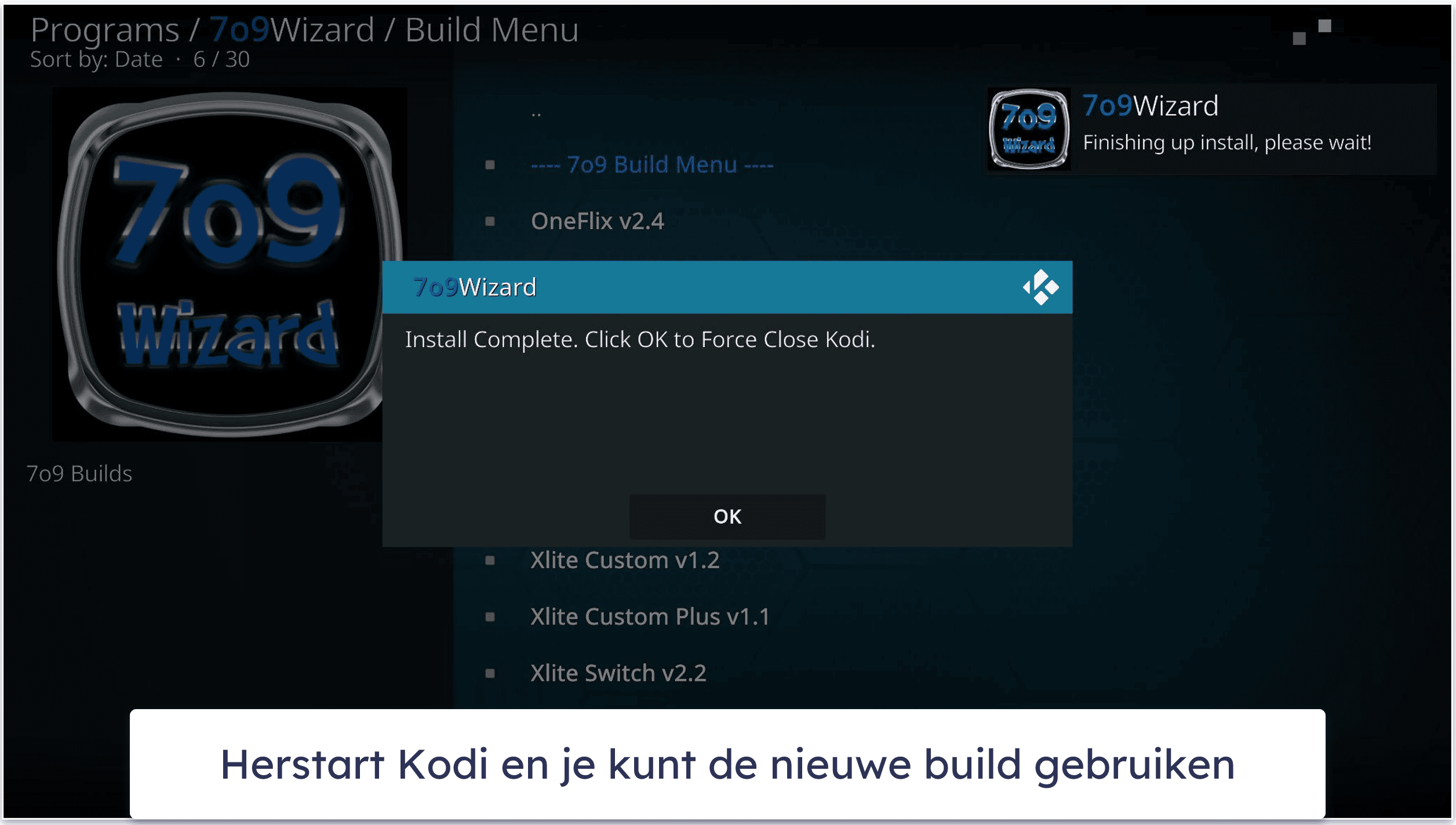
- Nadat de installatie is voltooid, moet je Kodi opnieuw opstarten om de nieuwe build te doen werken.
Hoe kun je een Kodi build verwijderen
Hoewel Kodi ingebouwde opties heeft om een build te verwijderen, zullen die instellingen de build zelf niet daadwerkelijk verwijderen; ze zullen slechts de add-ons verwijderen die bij de build horen, terwijl de eigenlijke build intact blijft. Om deze volledig te verwijderen, moet je handmatig mappen vinden en verwijderen die gegevens bevatten over de add-ons, de instellingen en de builds.
Eerlijk gezegd is het nogal onhandig en tijdrovend, en daarom gebruik ik liever gewoon de add-on EZ Maintenance: het is een add-on van derden die het je mogelijk maakt om een Kodi build met slechts een paar klikken volledig te de-installeren.
Hier lees je hoe je met EZ Maintenance+ gemakkelijk een Kodi build kunt verwijderen:
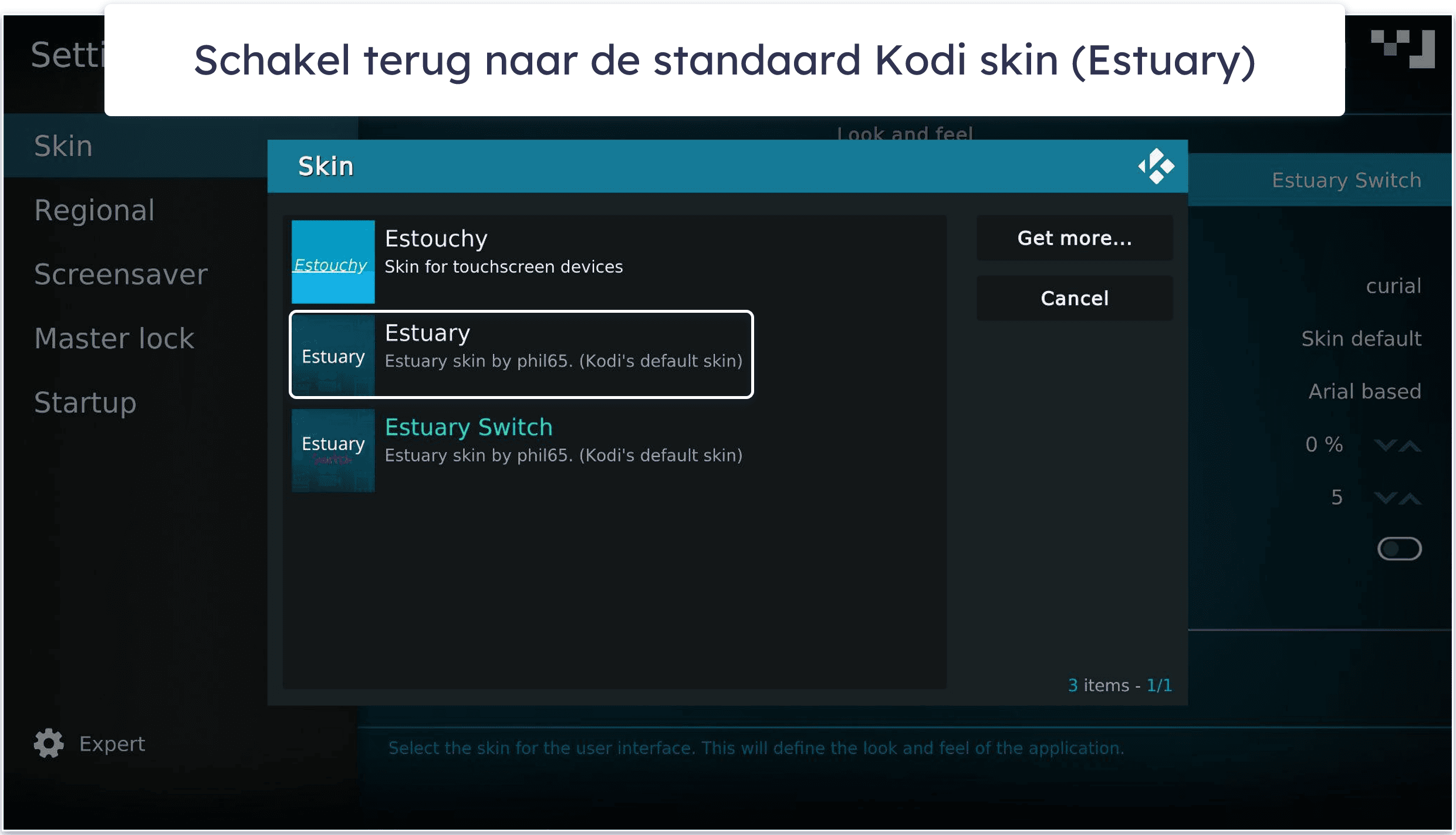
- Allereerst, ga terug naar de standaard Kodi skin (Estuary). Dit doe je door naar Settings > Interface te gaan, dan klik je op Skin en selecteer je Estuary. Hoe je toegang krijgt tot dit kan er verschillend uitzien, afhankelijk van welke build je gebruikt – voor deze handleiding gebruik ik de Estuary Switch build. Het wijzigen van de interface zal het makkelijker maken om de volgende stappen te volgen. Bovendien vereist EZ Maintenance+ dat je dit toch al doet voordat je een build de-installeert.
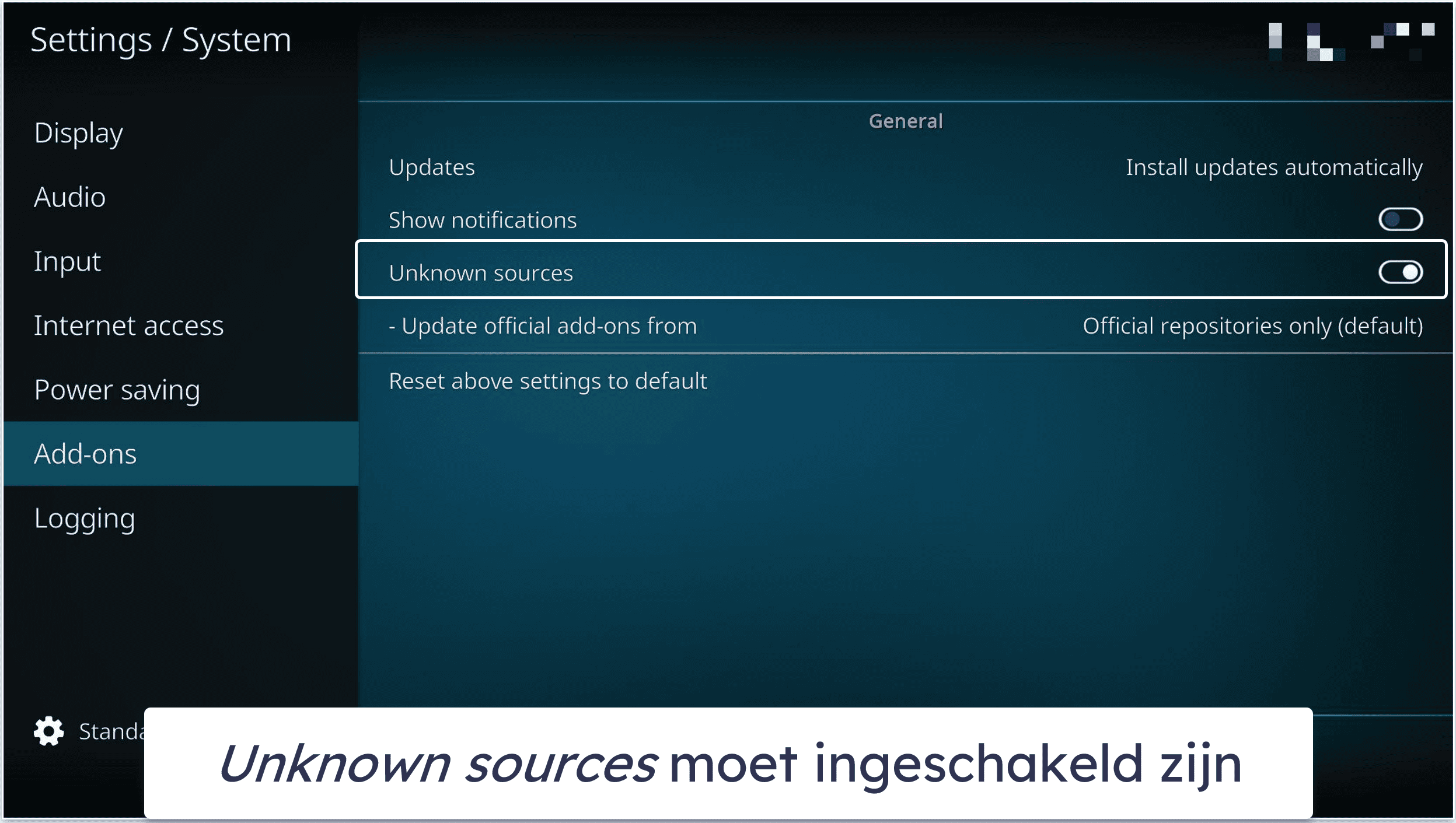
- Ga nu naar Settings > System > Add-ons (Instellingen > Systeem > Add-ons), en zorg ervoor dat de instelling Unknown sources (Onbekende bronnen) ingeschakeld is.
- Daarna ga je naar File manager (Bestandsbeheer) en dubbelklik je op Add source (Bron toevoegen). Kies <None> (<Geen>) en kopieer-plak deze URL: https://peno64.github.io/repository.peno64/.
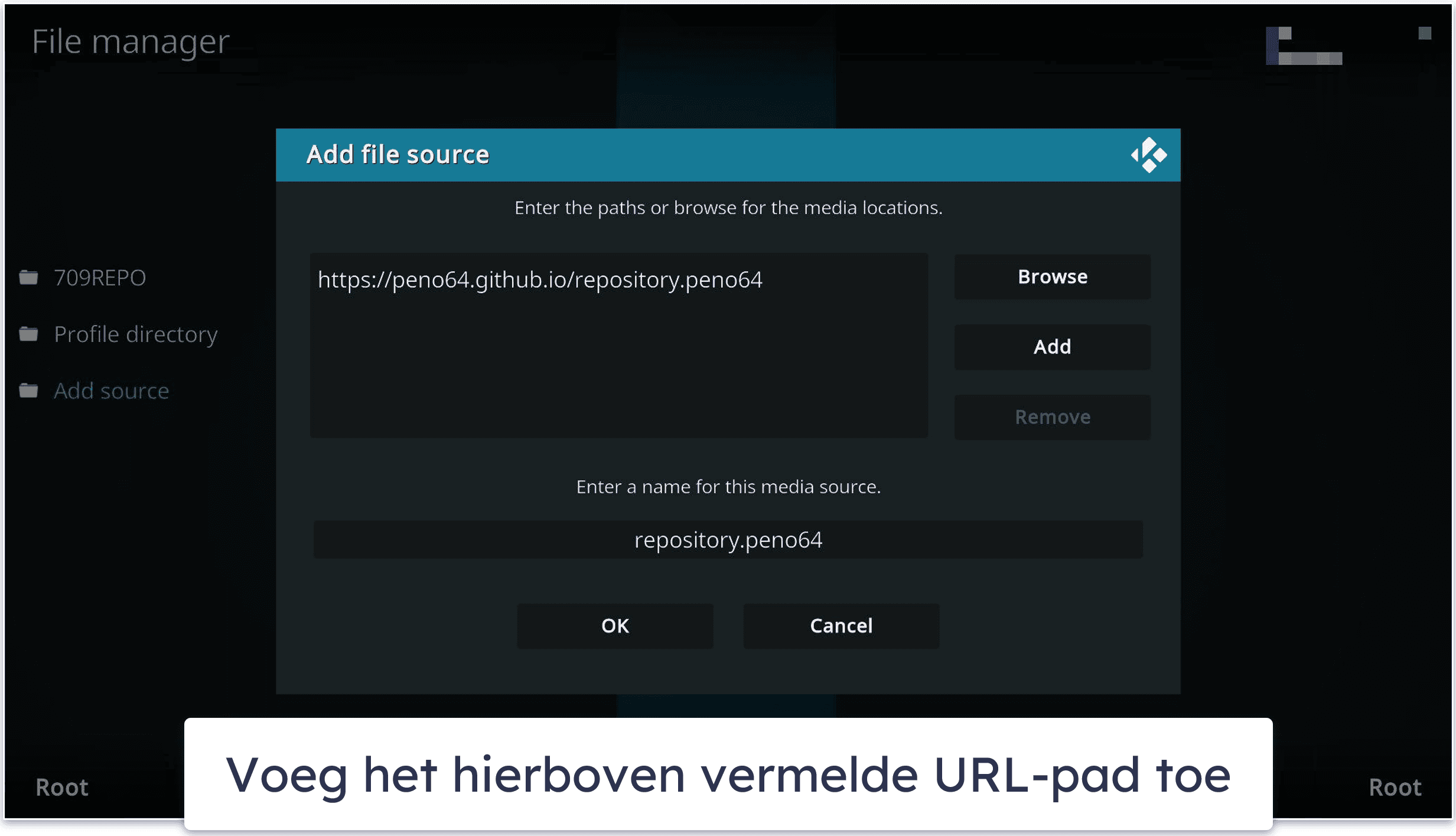
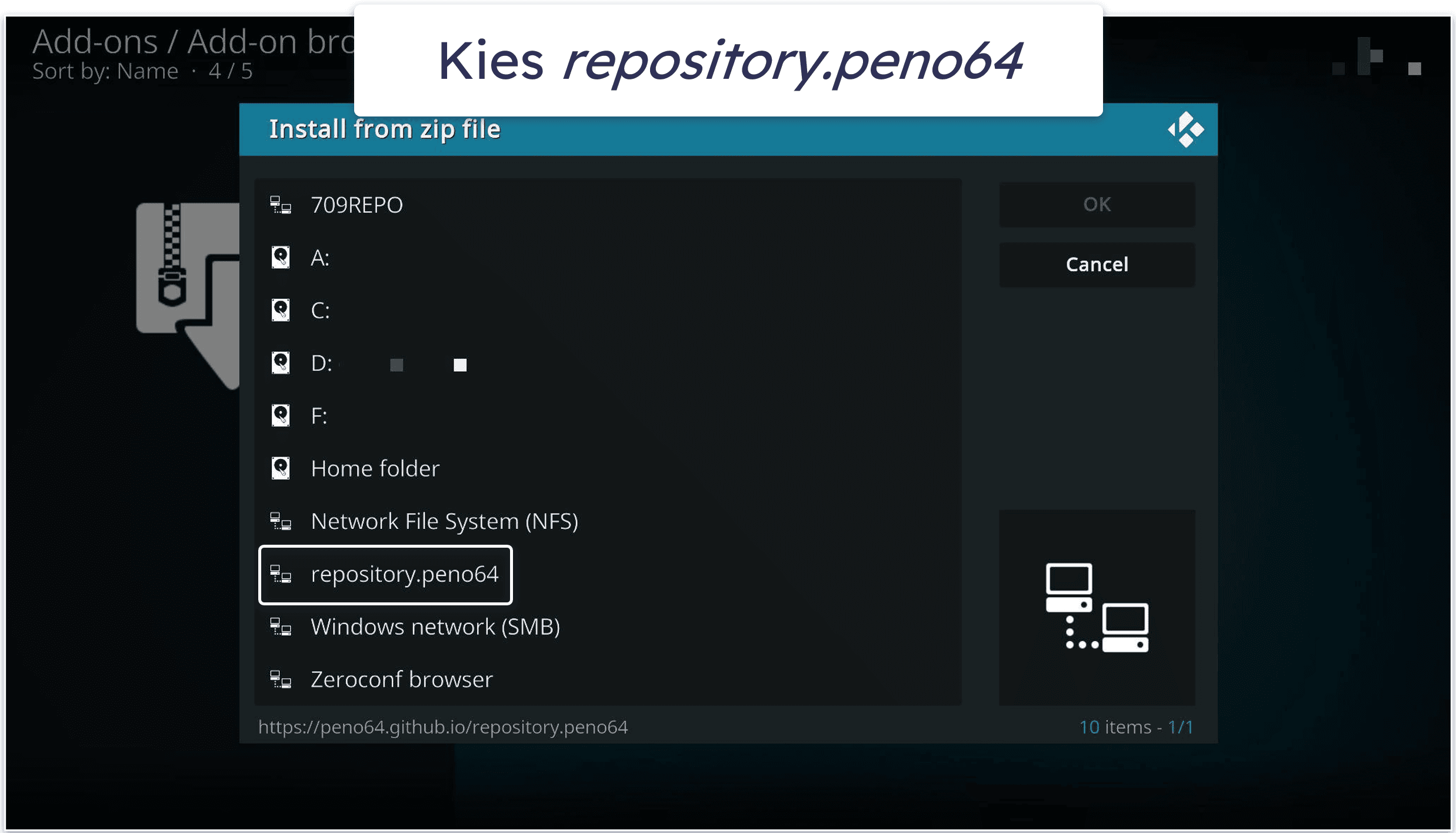
- Druk op OK, ga dan terug naar Settings en klik op Add-ons. Nu klik je op Install from zip file (Installeren vanuit zip-bestand) en selecteer repository.peno64.
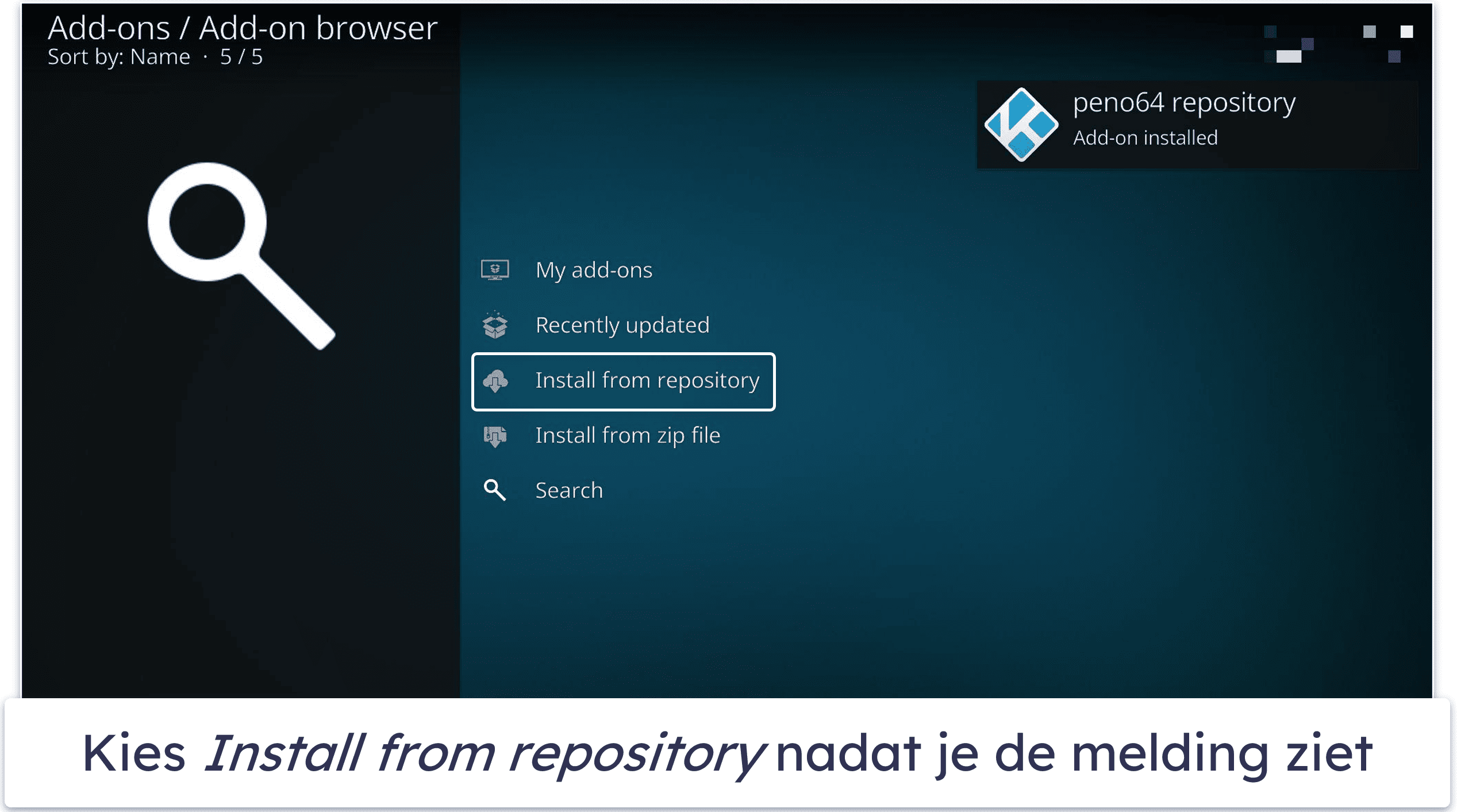
- Nadat je een melding hebt gezien dat de add-on is geïnstalleerd, klik je op Install from repository (Installeren vanuit repository) en selecteer je peno64 repository.
- Kies dan voor Program add-ons, en selecteer EZ Maintenance+.
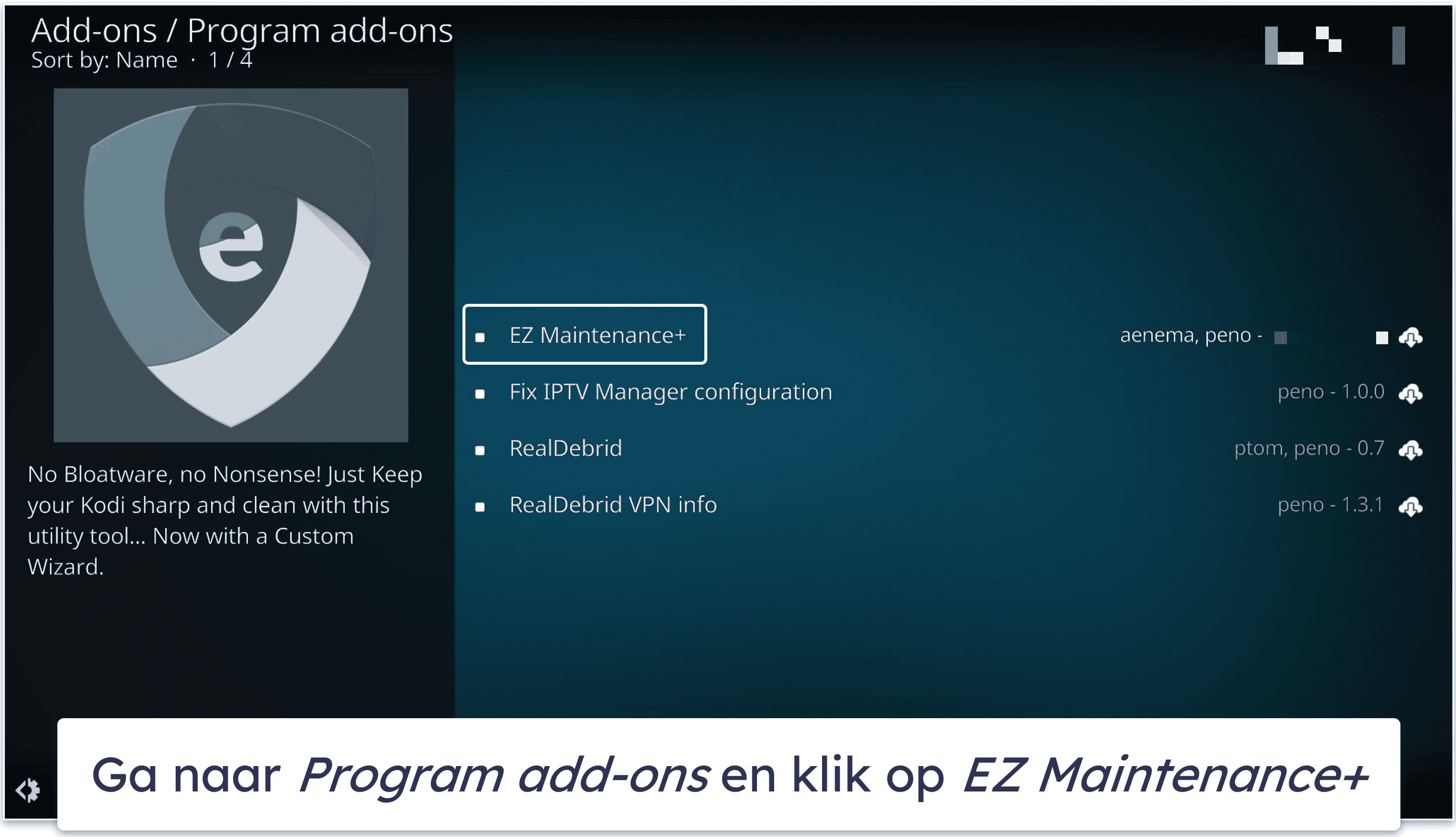
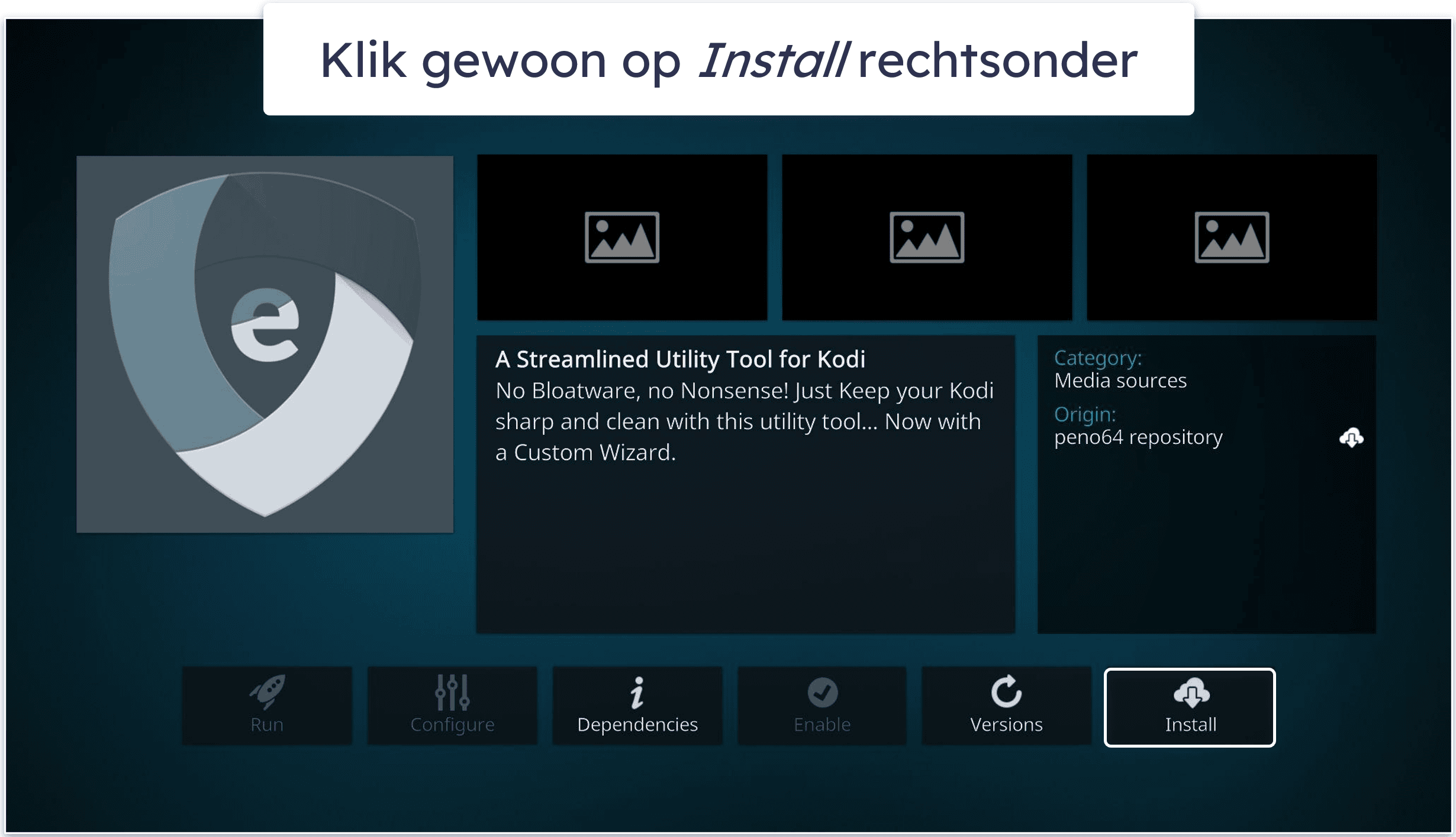
- Klik in de rechterbenedenhoek op Install en wacht tot het proces is voltooid.
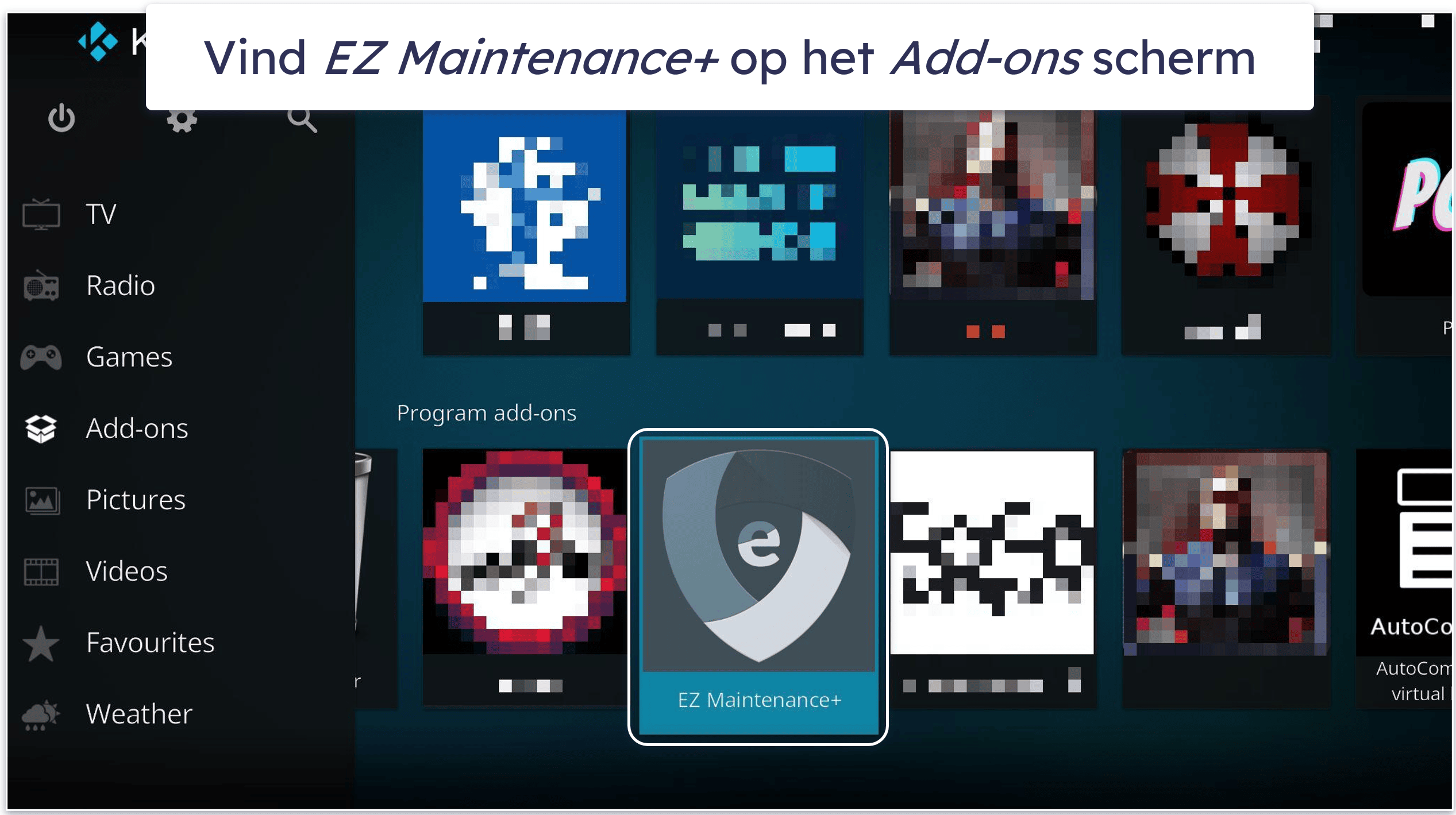
- Ga terug naar de hoofdpagina van Kodi en vind het tabblad Add-ons aan de linkerkant. Houd je muis erboven en je zult EZ Maintenance+ aan de rechterkant zien (als dat niet zo is, vind je het onder Program add-ons).
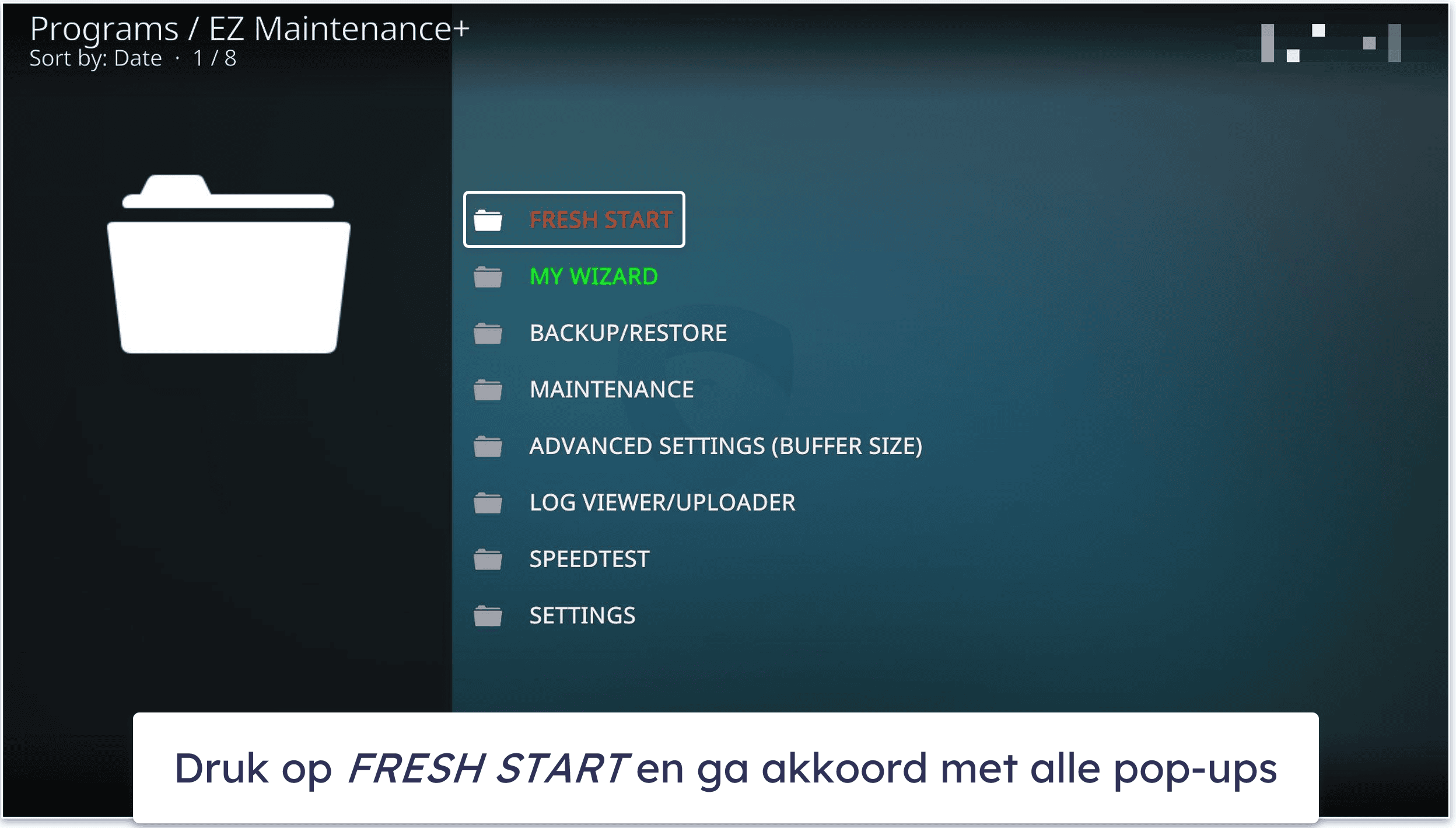
- Open EZ Maintenance+ en klik op FRESH START. Bevestig dat je de build wilt verwijderen en wacht tot de add-on deze de-installeert (dit zou maar ongeveer 2–3 minuten moeten duren).
- Wacht tot Kodi opnieuw opstart (of start het zelf opnieuw op). En dat is het — Kodi is nu hersteld naar de fabrieksinstellingen!
Moet je een VPN gebruiken met de beste Kodi builds?
Ja — ik raad eigenlijk altijd aan om een VPN te gebruiken met Kodi, omdat het je webverkeer beschermt. Een VPN versleutelt al je online data, wat betekent dat het voor 100% onleesbaar wordt gemaakt. Op deze manier kan dus niemand je Kodi-verkeer in de gaten houden.
Bovendien zal een VPN ook je privacy beschermen wanneer je Kodi gebruikt. In feite verbergt het je IP-adres, dat Kodi potentieel zou kunnen zien — en als het je IP-adres ziet, kan het ook je echte locatie zien.
Tot slot voorkomen VPN’s ook bandbreedte-throttling — dit is wanneer internetproviders (IP’s) opzettelijk je snelheid verlagen wanneer je te veel data gebruikt voor bepaalde online activiteiten. Aangezien de VPN je data versleutelt, kan je IP je Kodi-verkeer niet zien en dus ook niet weten dat ze je willen vertragen.
Hoe gebruik je een VPN met beste Kodi builds
- Download en installeer Kodi. Je kunt het gratis downloaden van de officiële website van Kodi. Zorg ervoor dat je de nieuwste versie neemt. De installatie zou niet langer dan 2 minuten moeten duren.
- Installeer de Kodi build die je wilt. Als je niet zeker weet welke je moet kiezen, bekijk dan mijn lijst met aanbevolen builds in mijn lijst met aanbevolen builds in 2026. Daarna importeer je de repository die de build bevat, en gebruik je de Wizard om de build te installeren.
- Schaf een veilige VPN aan. Persoonlijk raad ik ExpressVPN aan, vanwege zijn toonaangevende beveiligingsfuncties, geweldige snelheden en de beste ondersteuning voor streaming op de markt. Na het abonneren op de VPN, download en installeer je simpelweg de app op je apparaat.
- Verbind met een VPN-server. Open de VPN-app en maak verbinding met de serverlocatie die je wilt. En dat is alles — al je Kodi-verkeer is nu beveiligd!

Noot van de redactie: ExpressVPN en deze site bevinden zich in dezelfde eigendomsgroep.
Veelgestelde vragen
Wat is de beste Kodi build?
Mijn favoriet is Estuary Switch. Ik vind deze echt goed omdat de skin veel lijkt op de standaard Kodi skin (Estuary), dus je hoeft geen tijd te besteden om gewend te raken aan de nieuwe look. Bovendien bevat Estuary Switch ontzettend veel handige Kodi add-ons voor streaming, en de installatie vraagt zeer weinig van je systeem.
Wat is een Kodi Wizard?
Een Kodi Wizard is meestal een programma add-on die je gebruikt om Kodi builds te installeren. Een Wizard is vaak een compilatie van verschillende Kodi builds — je kiest gewoon een build uit de lijst van de Wizard, en vervolgens regelt deze het installatieproces. De meeste Wizards bevatten ook handige onderhoudsinstellingen voor Kodi.
Zal het installeren van een Kodi build al mijn add-ons verwijderen?
Waarschijnlijk wel, omdat elke Kodi build doorgaans geleverd wordt met zijn eigen vooraf geconfigureerde add-ons. Dus het installatieproces zal waarschijnlijk alle add-ons die je al geïnstalleerd had overschrijven — al zijn er enkele uitzonderingen die je de optie geven om geïnstalleerde add-ons te behouden. Maar om helemaal veilig te zijn, raad ik je aan een back-up van je Kodi-configuratie te maken voordat je een nieuwe build installeert.
Hoe verwijder ik een Kodi build?
De gemakkelijkste manier om dit te doen is het gebruik van de EZ Maintenance add-on. Ik gebruik dit het liefst omdat het je in staat stelt de geïnstalleerde build volledig te wissen met slechts enkele klikken. Anders zou je handmatig de mappen moeten vinden die gegevens bevatten over de build die je wilt verwijderen en dan deze verwijderen, wat onhandig en tijdrovend is.
Zou ik een VPN gebruiken met Kodi?
Ja, het is altijd een goed idee om een VPN met Kodi te gebruiken, aangezien je daarmee extra beveiliging en privacy krijgt. Dat komt omdat de VPN je Kodi verkeer versleutelt (het onleesbaar maakt) en ook voorkomt dat iemand je echte IP-adres kan zien. Mijn favoriete VPN om te gebruiken met Kodi is ExpressVPN, omdat het over hoogwaardige beveiligings- en privacyfuncties beschikt, het werkt met meer dan 100 streamingdiensten, en het is de snelste VPN op de markt.
Noot van de redactie: ExpressVPN en deze site bevinden zich in dezelfde eigendomsgroep.