

Gepubliceerd op: 16 augustus 2022 10 keer bijgewerkt sinds publicatie
- 🥇 Qustodio : Het biedt een uitstekend webfilter voor Windows die zelfs de beste VPN’s niet kunnen omzeilen, en het kan Windows-apps die populair zijn bij kinderen en tieners herkennen en blokkeren. Het stelt tijdslimieten en schema’s in en biedt bescherming tegen verwijdering. Het heeft het beste gratis abonnement op de markt, betaalbare betaalde abonnementen en een geld-terug-garantie van30dagen.
Veel tools voor ouderlijk toezicht werken prima op mobiele apparaten, maar bij Windows ligt dat anders. Ik heb verschillende apps getest om te zien hoe goed ze omgaan met Windows-specifieke taken, zoals het beheren van lokale accounts, het filteren van internetverkeer in verschillende browsers en het detecteren van VPN-omzeiling.
Slechts een paar bleven na Windows-updates stabiel werken zonder vast te lopen. De apps die ik hier aanraad, bieden de beste combinatie van een webfilter voor verschillende browsers, het plannen van schermtijd en bescherming tegen verwijdering, terwijl ze de systeemprestaties zo min mogelijk belasten. Bovendien zijn ze compatibel met alle versies van Windows en werken ze ook op andere platforms.
Mijn favoriete app voor ouderlijk toezicht is Qustodio. Het werkt met verschillende versies van Windows en heeft uitstekende webfilter functie voor het controleren van internetgebruik (het houdt zelfs YouTube in de gaten!). Hij is bovendien licht, stabiel en blijft na Windows-updates gewoon goed werken, waardoor hij de meest betrouwbare keuze is voor langdurig gebruik door het hele gezin.
Een snel overzicht van de beste apps voor ouderlijk toezicht voor Windows:


🥇 1. Qustodio: Beste ouderlijk toezicht-app voor Windows in 2026



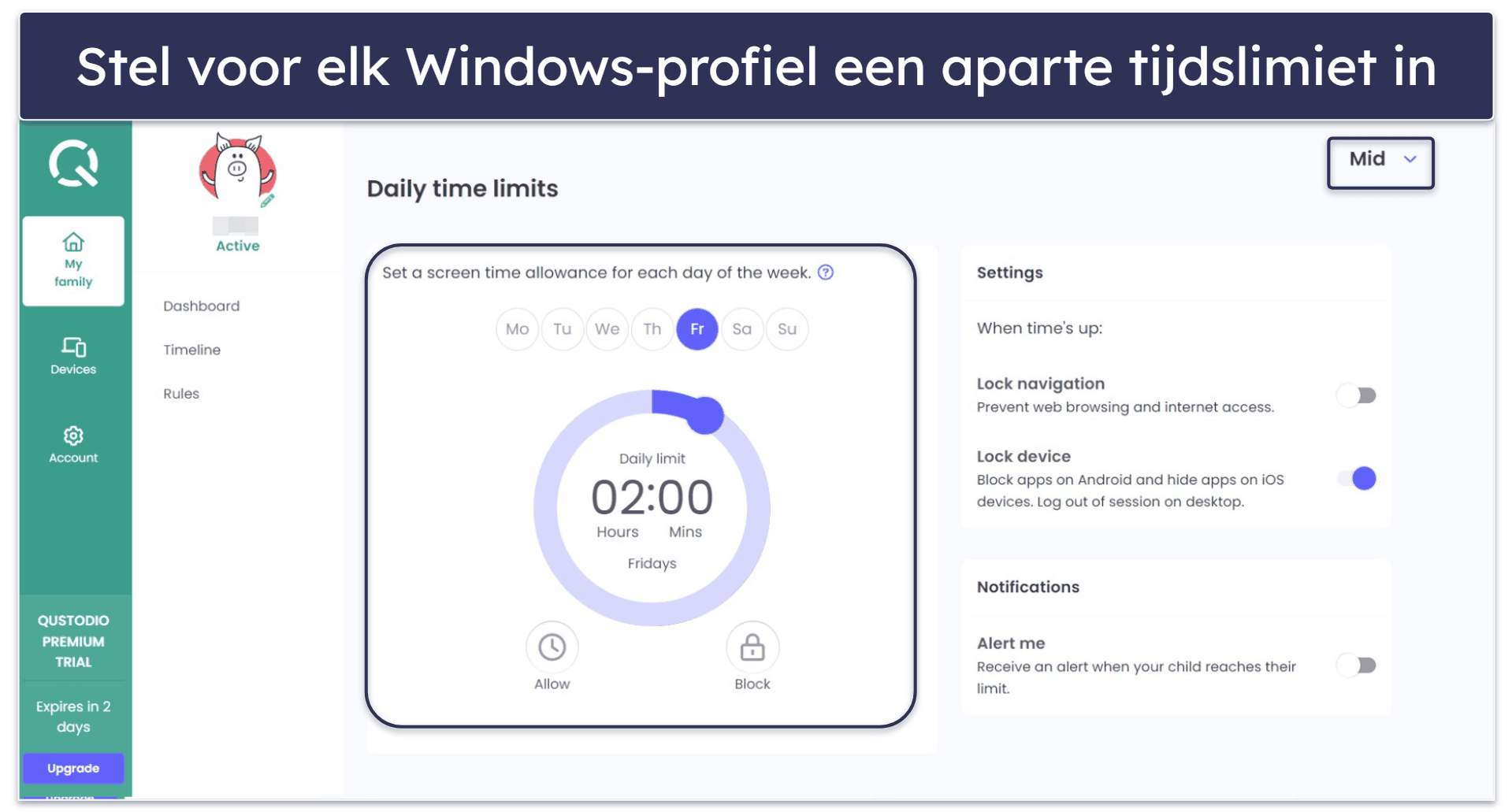
Qustodio is de beste app voor ouderlijk toezicht voor Windows2026 — hij werkt perfect op verschillende Windows-versies (Windows 10 en nieuwer) en tussen Windows en andere platforms. Bovendien kun je hiermee eenvoudig aparte Windows-profielen aanmaken voor elk kind op dezelfde computer, zodat je flexibelere regels kunt instellen voor je tiener en strengere beperkingen voor je jongere kinderen.
- Aanpasbare tijds- en app-limieten
- Gedetailleerde tracking van YouTube-activiteiten
- Blokkeert VPN’s en het omzeilen via de browser
- Flexibele Windows-profielen per kind
- Het gratis abonnement geldt voor 1 apparaat
Qustodio biedt toegang tot de volgende functies op Windows:
- Webfilter. Het blokkeert schadelijke websites in meer dan 25 vooraf gedefinieerde categorieën in Google Chrome, Firefox en Microsoft Edge (Family Safety werkt alleen met Edge). Je kunt ook specifieke websites blokkeren of toestaan. Ik heb verschillende VPN’s getest op Windows 11, en geen enkele kon de filters van Qustodio omzeilen. Qustodio blokkeert ook browsers die niet worden ondersteund, zodat je kind je beperkingen niet kan omzeilen door een browser te gebruiken waarop de filters niet van toepassing zijn.
- Tijdslimieten. Hiermee kun je dagelijkse schermtijd limieten instellen in stappen van 15 minuten. Als de tijd om is, kun je de internettoegang blokkeren (zodat geen enkele browser meer verbinding kan maken met het internet) of het apparaat vergrendelen (waardoor je kind wordt uitgelogd uit zijn of haar account, zodat het apparaat zowel online als offline niet meer kan worden gebruikt).
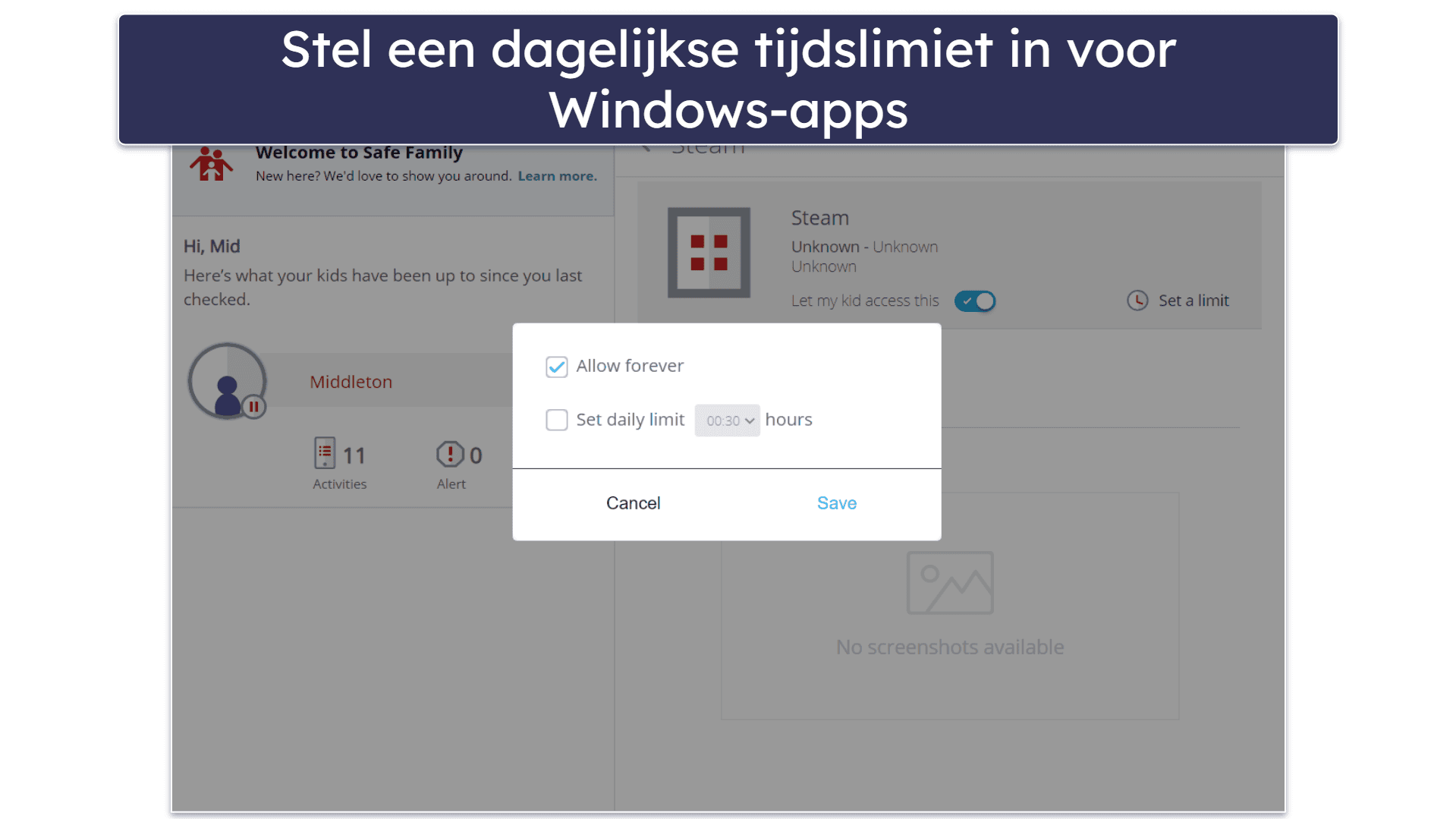
- App-filter. Qustodio kan de toegang tot bepaalde apps op Windows blokkeren of tijdslimieten voor die apps instellen. Je kunt bijvoorbeeld een tijdslimiet van 1 uur instellen voor Steam in plaats van het programma te blokkeren, zodat je kinderen wat online vrijheid krijgen, maar je er tegelijkertijd voor zorgt dat ze geen schermverslaving ontwikkelen.
- Planning. Hiermee kun je schermtijdlimieten instellen voor specifieke perioden. Je kunt er bijvoorbeeld voor zorgen dat je kind voor het slapengaan geen tijd doorbrengt achter zijn of haar Windows-apparaat. Je kunt ook eigen routines maken waarin je tijdslimieten, app-beperkingen en periodes zonder schermtijd combineert. Je kunt bijvoorbeeld een “homework” (huiswerk) routine instellen die games en sociale apps blokkeert, maar educatieve websites toestaat, of een (“entertainment routine”) entertainment-routine die websites blokkeert, maar games toestaat.
Ik vind het fijn dat de Qustodio-app voor kinderen op Windows stilletjes op de achtergrond draait, zodat je kind er geen last van heeft. Je kunt de app zelfs verbergen, zodat je kind niet doorheeft dat je hem op zijn of haar pc hebt geïnstalleerd. Bovendien is de app heel licht en zal hij de pc van je kind niet vertragen. Dankzij de bescherming tegen verwijdering kunnen je kinderen hem niet zelf verwijderen — de enige manier om de app te verwijderen is door de inloggegevens van je account voor ouders in te voeren. Hoewel er wel eens wordt beweerd dat je Qustodio kunt omzeilen, is dat niet zo eenvoudig, zeker niet als het goed is ingesteld.
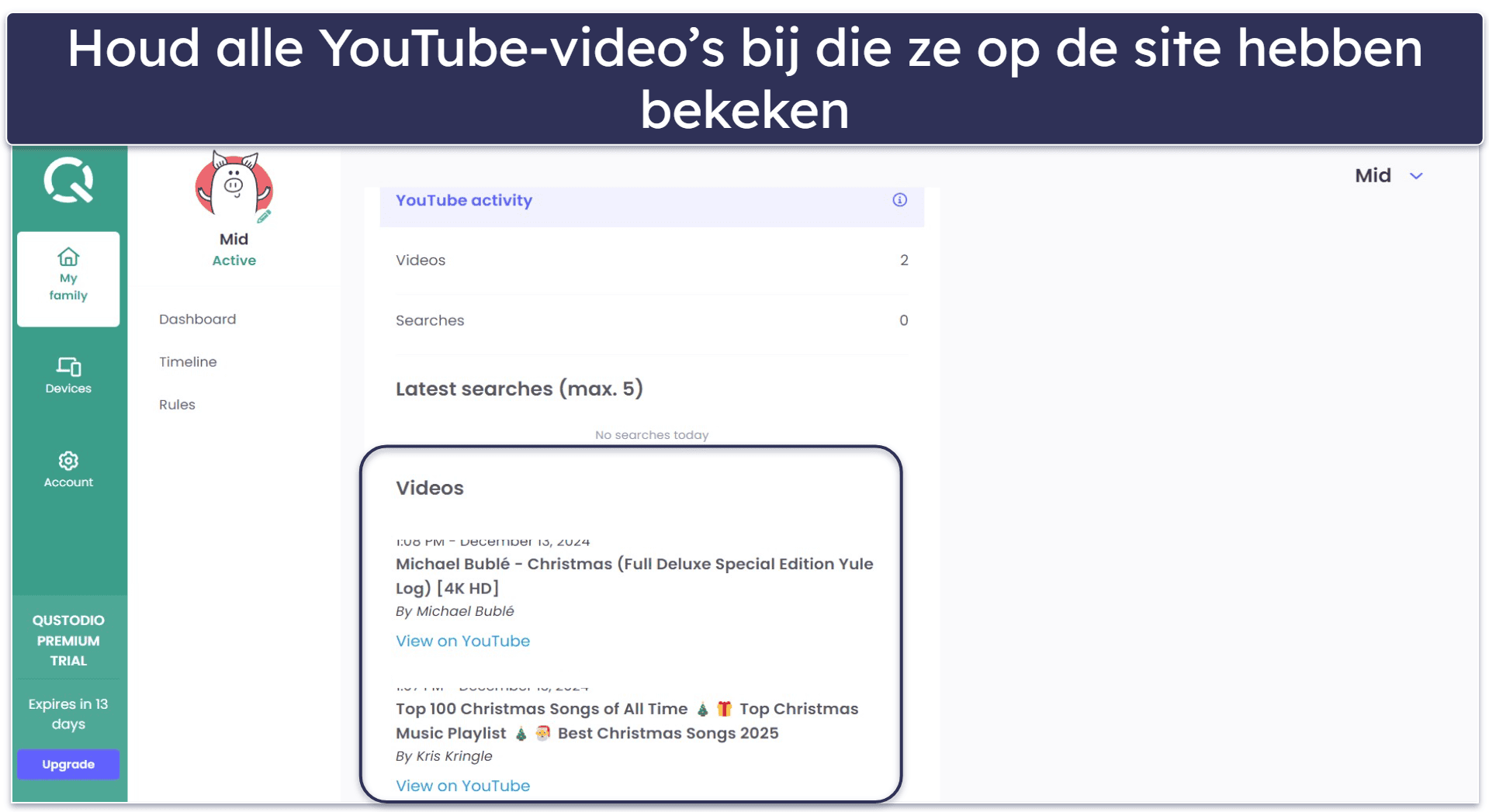
Qustodio heeft ook een functie om YouTube in de gaten te houden, waarmee je de activiteiten van je kind op YouTube kunt opvolgen. Je ziet al hun zoekopdrachten en gedetailleerde informatie over elke video die ze hebben bekeken, inclusief de thumbnail en de kanaalnaam. Het houdt echter geen e-mails in de gaten, en het monitoren van privéberichten op sociale media is alleen beschikbaar op Android.
Qustodio biedt het beste gratis abonnement op de markt, omdat het toegang biedt tot het webfilter, tijdslimieten en planning – maar het laat je slechts 1 apparaat controleren en het beperkt je tot dagelijkse en wekelijkse activiteitenrapporten.
De betaalde abonnementen van Qustodio beginnen vanaf US$ 4,37 / maand, en je kunt tussen de 5 en een onbeperkt aantal apparaten in de gaten houden. Hoewel de prijs wat aan de hoge kant is, is het het zeker waard, want Qustodio is de beste app voor ouderlijk toezicht op de markt en biedt bovendien een geld-terug-garantie van 3030 dagen.
Qustodio — Installatie in Windows (snelle gids)
Samenvatting: Qustodio is in ongeveer 10 minuten te installeren op Windows en je hebt beheerdersrechten nodig.
Stappen:
- Log in op je Qustodio-account voor ouders.
- Download het Windows-installatieprogramma van de website van Qustodio.
- Start het installatieprogramma en maak het profiel van je kind aan of selecteer het.
- Geef het apparaat een naam en bevestig de machtigingen voor monitoring.
- Rond de installatie af en beheer alles via het hoofddashboard.
Complexiteit: Eenvoudig — geschikt voor ouders zonder technische kennis.
Benodigde tijd: ~10 minuten.
Machtigingen: Je hebt beheerdersrechten voor Windows nodig.
Ondersteuning voor meerdere kinderen: Onbeperkt aantal profielen met aangepaste regels per kind.
Samengevat:
Qustodio is de beste app voor ouderlijk toezicht voor Windows in 2026. Het programma is voorzien van een beveiliging tegen verwijdering, en je kunt de Qustodio-app zelfs verbergen in hun Windows-profiel. Het heeft een uitstekende webfilter, kan alle Windows-apps blokkeren en tijdslimieten en schema’s instellen. Het heeft ook een hele goede functie om YouTube in de gaten te houden. Qustodio heeft het beste gratis abonnement dat er is, betaalbare betaalde abonnementen en een geld-terug-garantie van 3030 dagen.
Lees de volledige Qustodio-review hier
🥈 2. Norton Family — Een goede ouderlijk toezicht-app voor Windows om YouTube en Hulu in de gaten te houden

Norton Family is een uitstekende keuze als je vooral het streamen en browsen van je kind in de gaten wilt houden. Het houdt de YouTube- en Hulu-activiteiten van je kind bij op pc’s met Windows 7 of nieuwer. Het biedt ook gedetailleerde informatie over de bijgehouden video’s, zoals de naam, beschrijving, miniatuurafbeelding en zelfs klikbare links, zodat je ze gemakkelijk kunt bekijken. Bovendien kun je zien wat je kind zoekt op YouTube en zoekmachines zoals Google, Bing en Yahoo!.
- Houdt je activiteiten op YouTube en Hulu bij
- Inclusief de functie ‘Schooltijd’
- Werkt stil op de achtergrond
- Geen tijdslimieten per app
- Browserextensies eenvoudig uitschakelen
Norton Family biedt een goede webfilter in Chrome, Firefox en Edge. Het bevat meer dan 45 vooraf gedefinieerde websitecategorieën (waaronder sites voor volwassenen en goksites, sociale media, chatplatforms en gewelddadige content) en zelfs vooraf gedefinieerde regels voor een webfilter op basis van leeftijd voor Google, Yahoo, Ask en Bing. Dat is geweldig, want de ingebouwde Family Safety-app van Windows filtert websites alleen als je kind de Bing-zoekmachine gebruikt.
Tijdens mijn tests blokkeerden de webfilters van Norton Family ongepaste websites met succes, zelfs toen ik probeerde ze te omzeilen met ExpressVPN, één van de beste VPN’s op de markt. Maar het filtert activiteiten alleen via de browserextensies op Windows en die kunnen kinderen gemakkelijk uitschakelen. Norton Family waarschuwt je trouwens wel als je kind dit doet.

Er is ook een goede app-filter functie die apps op Windows-apparaten, zoals Discord, Steam en GOG Galaxy, kan herkennen en blokkeren. In tegenstelling tot Qustodio toont Norton Family echter alle apps op het Windows-apparaat van je kind (en niet alleen degene die ze gebruiken), dus het kan zijn dat je een lange lijst met apps moet doorlopen voordat je degene vindt die je wilt beperken.
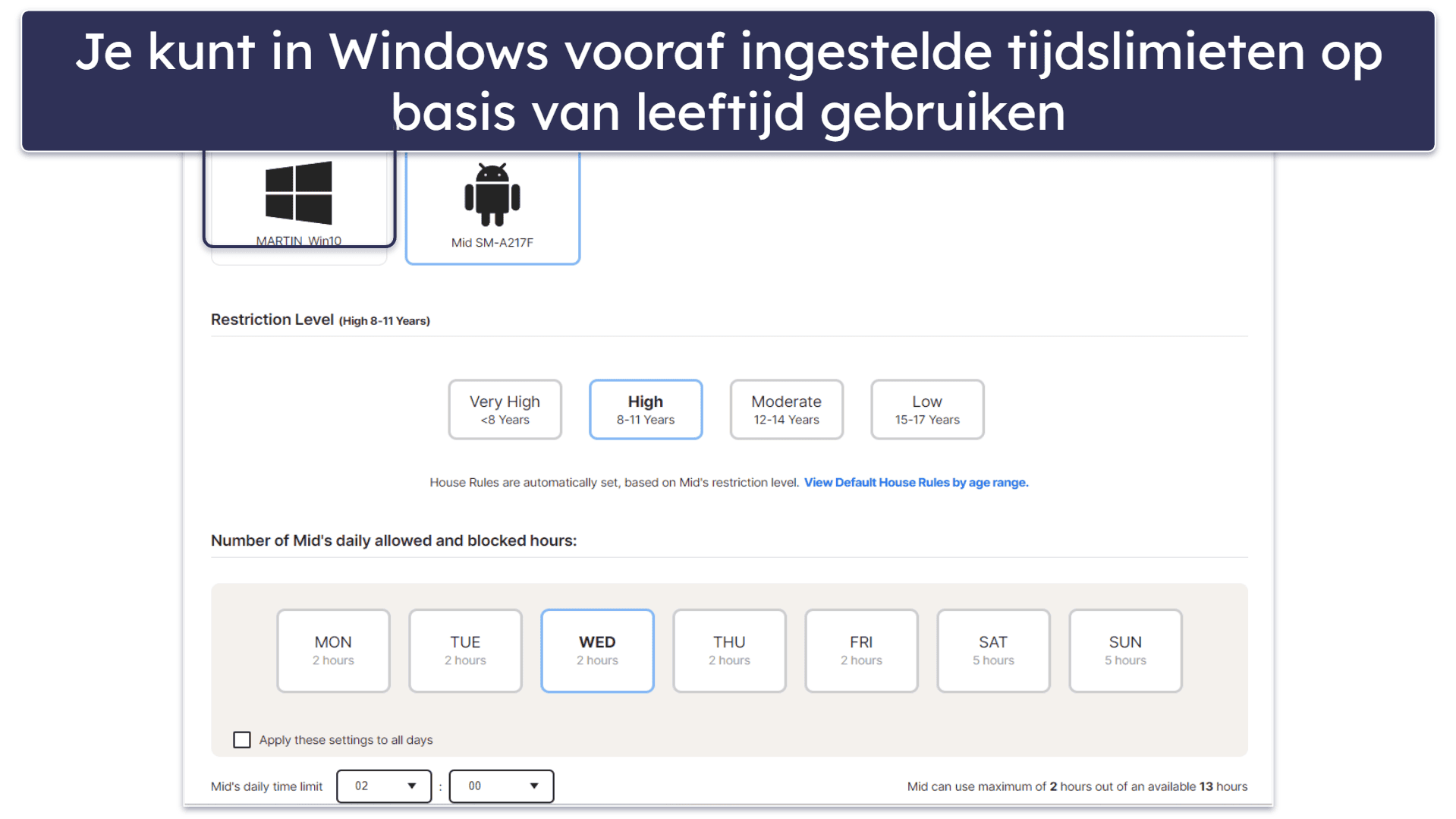
De dagelijkse tijdslimieten en planningsfuncties van Norton Family zijn eenvoudig te gebruiken omdat je tijdslimieten kunt instellen in stappen van 30 minuten. Er zijn ook vooraf bepaalde tijdslimieten per leeftijd. Ik vind de Instant Lock-functie erg handig, waarmee je alle activiteiten op het apparaat direct kunt pauzeren — ideaal als je wilt dat je kind even pauze neemt, zich op zijn huiswerk concentreert of aan tafel komt. Als je kind meer schermtijd nodig heeft of een geblokkeerde website wil bezoeken, kan het met Norton Family rechtstreeks via de app een toegangsverzoek indienen. Je kunt het dan in realtime bekijken en goedkeuren (of afwijzen). Maar ik vind het jammer dat je in Norton Family geen tijdslimieten kunt instellen voor specifieke apps (Qustodio kan dat wel).
Ik vind het heel fijn dat Norton Family ook een functie voor (schooltijd) School Time heeft, waarmee je het webgebruik van je kind tijdens schooluren kunt beperken. Ik vind het ook fijn dat de Windows-app voor kinderen van Norton Family stilletjes op de achtergrond draait (zodat je kinderen niet worden afgeleid) en is voorzien van bescherming tegen verwijderen.
Norton Family is verkrijgbaar als apart abonnement, voor slechts US$ 49,99 / jaar. Het zit ook inbegrepen bij de abonnementen op Norton 360 Deluxe (US$ 49,99 / jaar*) en Norton 360 Advanced (US$ 44,99 / jaar*) — met die abonnementen krijg je ook toegang tot Norton 360, één van de beste antiviruspakketten op de markt2026. Norton dekt op alle aankopen een geld-terug-garantie van 60 dagen.
Norton Family — Installatie in Windows (snelle gids)
Samenvatting: Norton Family is snel te installeren op Windows en heeft beheerdersrechten nodig om internetactiviteiten te controleren.
Stappen:
- Log in op je Norton-account.
- Download Norton Family via het Norton-dashboard.
- Start het installatieprogramma en meld je aan wanneer daarom wordt gevraagd.
- Maak het profiel van je kind aan of selecteer het.
- Geef toestemming voor controle om de installatie te voltooien.
Complexiteit: Gemakkelijk
Benodigde tijd: 5-10 minuten
Machtigingen: Je hebt beheerdersrechten voor Windows nodig.
Ondersteuning voor meerdere kinderen: Ondersteunt meerdere profielen met individuele regels.

Samengevat
Norton Family is een betrouwbare keuze om de online en streaming activiteiten van je kind in de gaten te houden. Het biedt een krachtige webfilter, bescherming tegen het verwijderen van programma’s en gedetailleerde tracking van video’s en zoekopdrachten, die zelfs werkt met YouTube en Hulu. Het enige grote nadeel is dat het geen tijdslimieten per app ondersteunt. Toch maken de royale prijs-kwaliteitverhouding, de ruime geld-terug-garantie en de optionele Norton 360-bundel dit tot één van de beste keuzes voor Windows in 2026.
Lees de volledige Norton Family-review hier
🥉 3. FamiSafe — Handig om rusttijden in te stellen op Windows

FamiSafe is ideaal om aangepaste rusttijden in te stellen op het Windows-profiel van je kind, zodat je er zeker van kunt zijn dat ze niet aan het gamen zijn of door sociale media scrollen terwijl ze eigenlijk zouden moeten studeren. Je kunt bijvoorbeeld een schema opstellen waarbij de schermtijd elke dag tussen 22.00 uur en 07.00 uur wordt beperkt.
- Aanpasbare schema’s voor rusttijden
- Werkt op alle Windows-versies
- Maakt een flexibele planning van beloningen mogelijk
- Een beperkt aantal webcategorieën (10+)
- Korte geld-terug-garantie van 7 dagen
Bovendien werkt FamiSafe naadloos op alle door Microsoft ondersteunde versies — en je kind heeft je code nodig om de beperkingen op te heffen. Ik vind het ook fijn dat je samen ouderlijk toezicht kunt instellen, zodat beide ouders of verzorgers vanaf hun eigen apparaat beperkingen kunnen instellen en activiteitenrapporten kunnen bekijken.
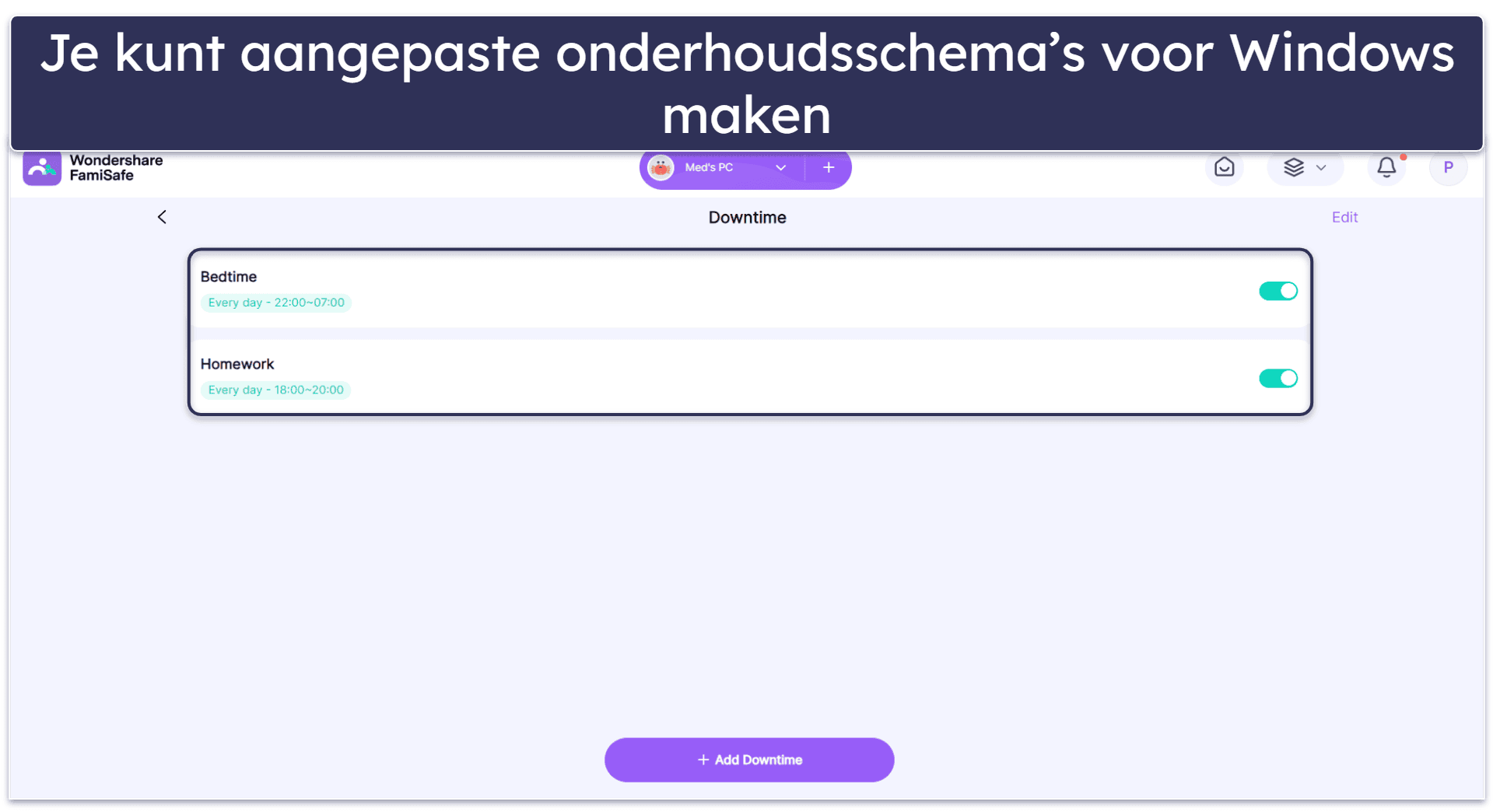
Ik vind het fijn dat je tijdslimieten kunt instellen voor Windows-apps of specifieke tijden kunt plannen waarop je kinderen bepaalde apps mogen gebruiken — je kunt je kinderen bijvoorbeeld belonen met 2 uur Minecraft als ze hun huiswerk hebben gedaan, wat veel handiger is dan het spel op de toegangslijst te zetten en er vervolgens aan te moeten denken om het weer op de zwarte lijst te zetten als die 2 uur voorbij zijn.
FamiSafe heeft ook een functie genaamd Screen Viewer, waarmee je de schermactiviteiten van je kind live en in realtime kunt volgen. Zo kun je ervoor zorgen dat ze tijdens de studietijd veilige of leerzame apps blijven gebruiken, zonder dat je alleen op rapporten of overzichten van het app-gebruik hoeft te vertrouwen.
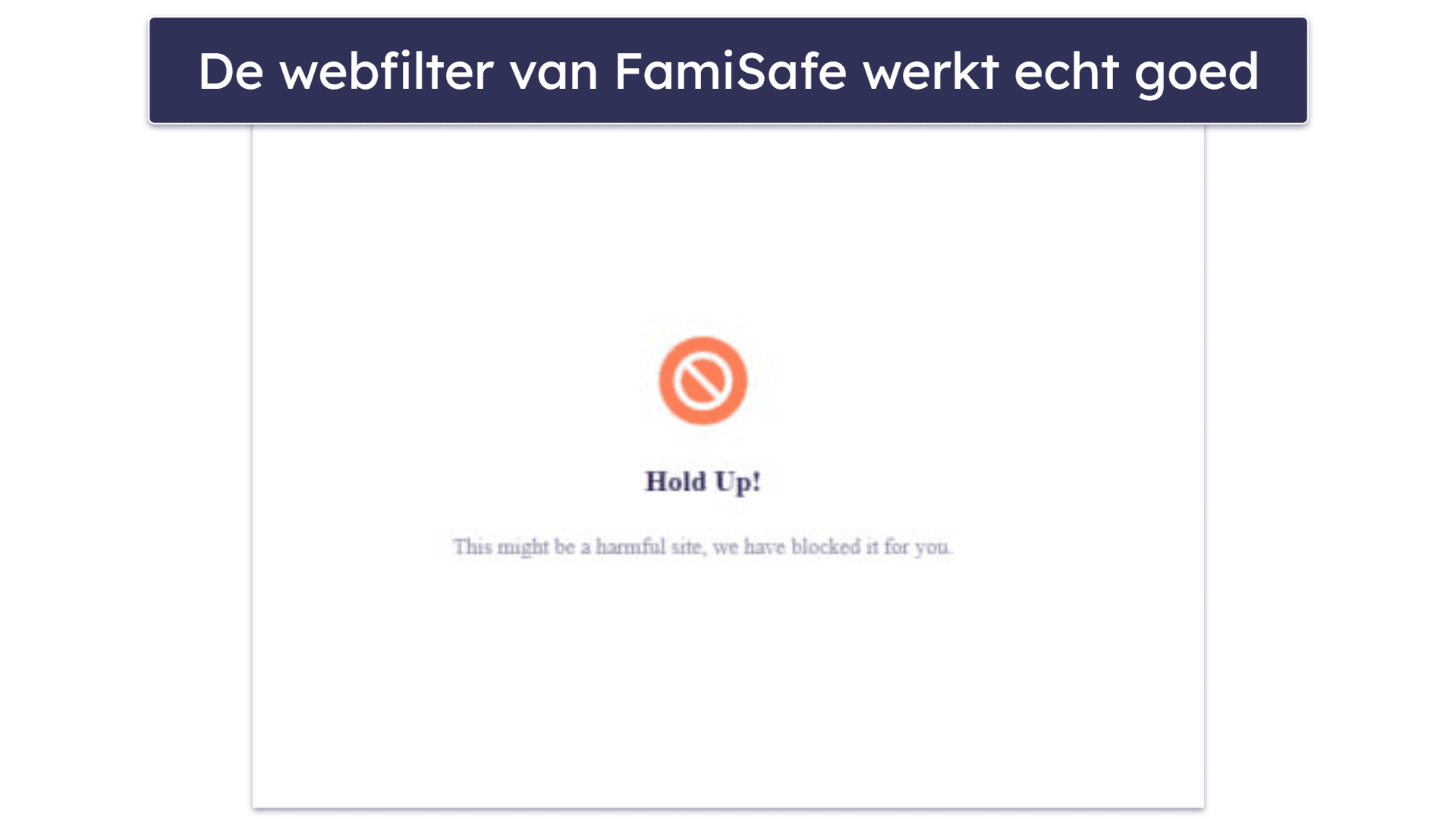
De webfilter op Windows werkt prima — er zitten meer dan 10 vooraf gedefinieerde websitecategorieën bij die de meeste browsers dekken, zoals Chrome, Firefox, Brave en Edge, en het blokkeert de meeste pornosites. Ter vergelijking: Family Safety werkt alleen met Bing en Edge. Desondanks biedt het niet zoveel vooraf gedefinieerde categorieën als Qustodio (meer dan 25) of Norton Family (meer dan 45), dus misschien moet je meer websites handmatig blokkeren om volledige bescherming te garanderen.
De abonnementen van FamiSafe zijn best betaalbaar, want ze beginnen vanaf US$ 4,99 / maand, en je kunt er tussen de 5 en een onbeperkt aantal apparaten mee in de gaten houden. FamiSafe dekt op al zijn betaalde abonnementen een geld-terug-garantie van 7 dagen en geeft je een gratis proefperiode van 3 dagen op het jaarabonnement.
FamiSafe — Installatie op Windows (snelle gids)
Samenvatting: Het instellen van FamiSafe op Windows duurt enkele minuten en je hebt beheerdersrechten nodig.
Stappen:
- Log in op je FamiSafe-account voor ouders.
- Download de Windows-versie van de FamiSafe-website.
- Start het installatieprogramma en kies de modus “Kid” (kind).
- Maak het profiel van je kind aan of selecteer het.
- Geef toestemming voor controle om de installatie te voltooien.
Complexiteit: Gemakkelijk
Benodigde tijd: ~10 minuten.
Machtigingen: Je hebt beheerdersrechten voor Windows nodig.
Ondersteuning voor meerdere kinderen: Ja — voeg meerdere kinderen toe en beheer ze.
Samengevat
FamiSafe is ideaal als je op Windows flexibele beperkingen voor schermtijd en een schema voor schermtijd wilt instellen. Het is heel gemakkelijk om via je dashboard bedtijden of studieroosters in te stellen, bepaalde apps te blokkeren en het gebruik te beheren. De webfilter werkt betrouwbaar, de prijs is betaalbaar en de beveiliging tegen ongewilde verwijdering geeft je extra gemoedsrust. Bovendien krijg je een terugbetalingstermijn van 7 dagen, zodat je het zonder risico kunt uitproberen.
Lees de volledige FamiSafe-review hier
4. Bark — Degelijke webmonitoring op Windows + sociale media

Bark is gespecialiseerd in het controleren van de online activiteiten van je kind in browsers, e-mail en sociale media. Het maakt gebruik van een browserextensie om websitebezoeken, zoekopdrachten en zelfs incognito-sessies in Chrome en Edge bij te houden op alle beschikbare Windows-versies. Bark scant de e-mails van je kind ook op risicovolle trefwoorden en content.
Het scant ook afbeeldingen die als bijlage bij e-mails zijn gevoegd, maar geen afbeeldingen die rechtstreeks in de tekst van de e-mail zijn opgenomen. Het houdt echter geen activiteiten bij en blokkeert deze ook niet in andere browsers zoals Firefox of Opera, dus je moet ervoor zorgen dat je kinderen Chrome of Edge gebruiken voor volledige bescherming.
- Inclusief het scannen van afbeeldingen en video’s
- Uitstekende monitoring van sociale media
- Inclusief e-mail controle
- Geen functie om apps te blokkeren
- Er zijn geen instellingen voor schermtijd
De grootste troef van Bark zijn de door AI aangestuurde waarschuwingen. Het scant berichten, afbeeldingen en video’s op sociale platforms zoals Steam, Discord en Instagram, en waarschuwt je als er tekenen zijn van pesten, zelfverwonding of ander zorgwekkend gedrag. Dit maakt het ideaal voor ouders die toezicht willen houden zonder voortdurend de berichten van hun kind te moeten controleren. Ik vind het ook fijn dat je hier toegang krijgt tot door experts geschreven resources en advies over gevoelige onderwerpen, zoals risicovol app-gebruik, angstgevoelens en sexting, zodat je het digitale welzijn van je kinderen beter kunt begrijpen en ondersteunen.
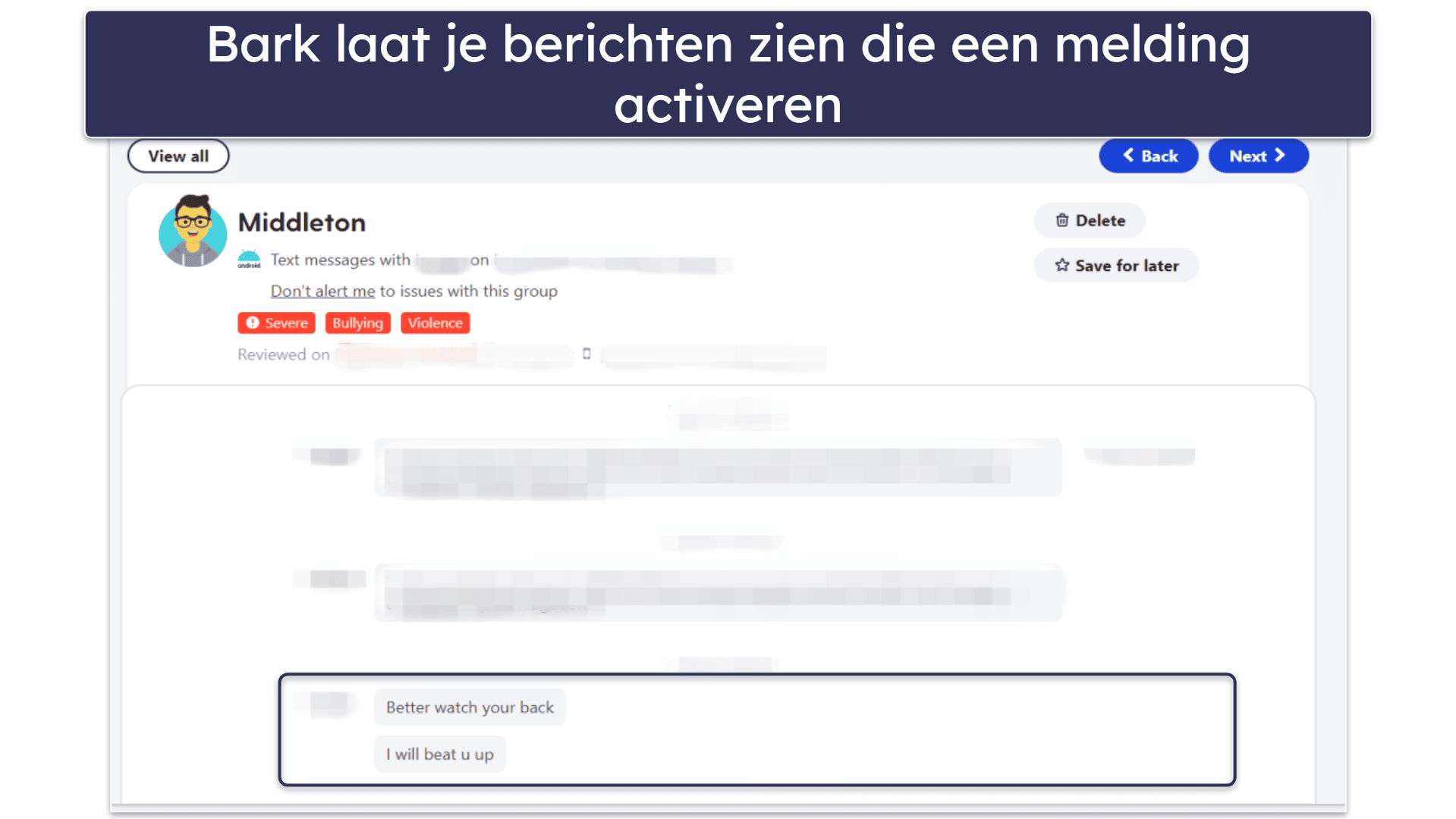
Tijdens mijn tests op Windows blokkeerde de webfilter van Bark consequent inhoud voor volwassenen en onveilige content. Het werkt door het internetverkeer via een beveiligde verbinding te leiden, zodat kinderen de filters niet kunnen omzeilen met een VPN. Ze kunnen de browserextensie echter zonder problemen verwijderen, hoewel je hierover nog steeds een melding krijgt op je dashboard voor ouders.
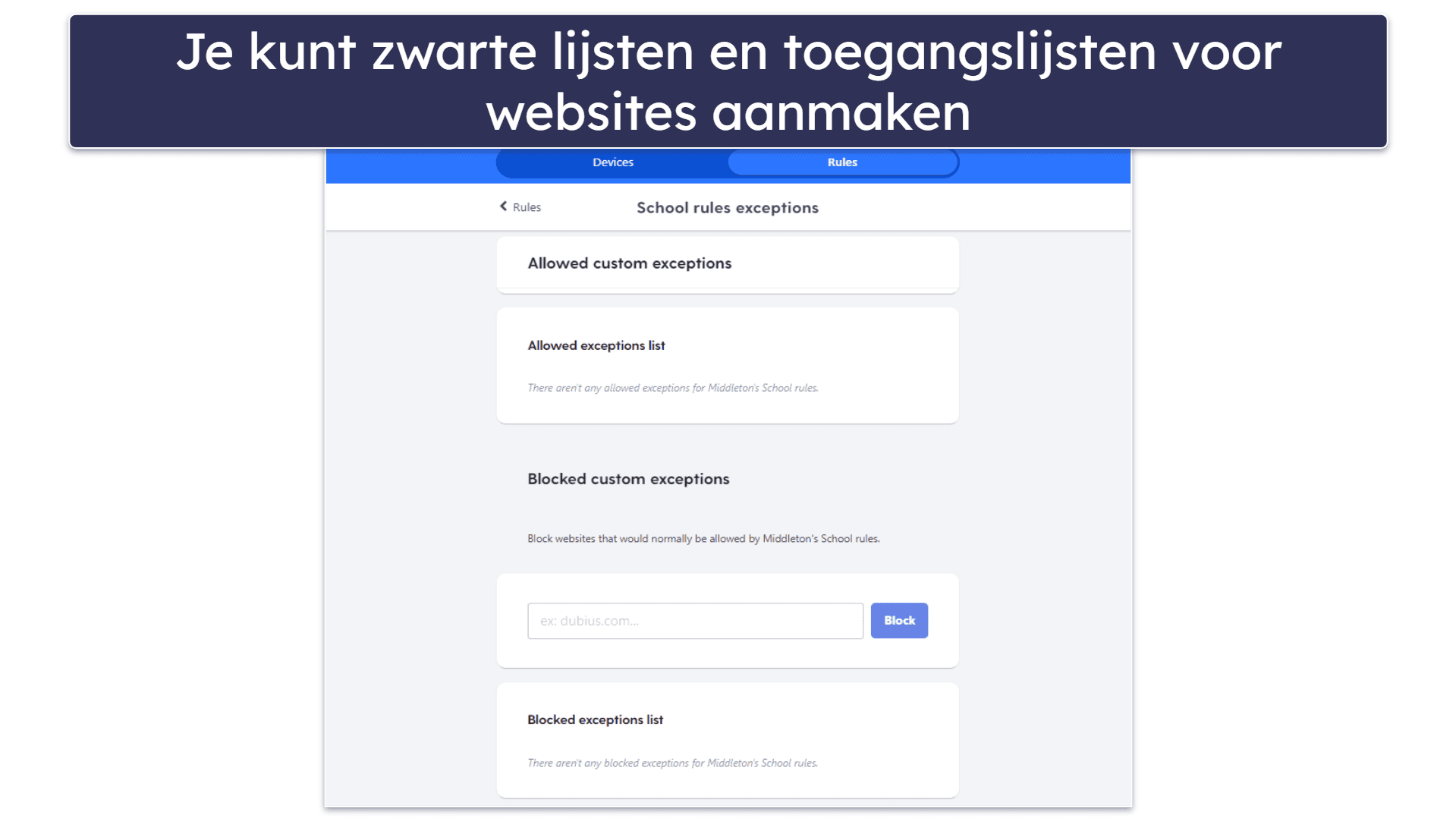
Helaas kan Bark, in tegenstelling tot Qustodio en Norton Family, de toegang tot Windows-apps niet blokkeren en ook geen schermtijd limieten instellen of schema’s maken. Als dit voor jou echt belangrijk is, dan biedt het fysieke apparaat van Bark Home, dat je op je wifirouter aansluit, deze functies wel.
Bark Premium kost US$ 14,00 / maand, en ondersteunt een onbeperkt aantal apparaten onder één account, zodat je elk Windows-profiel en elke browser die je kinderen gebruiken kunt controleren zonder je zorgen te hoeven maken over extra apparaat limieten. Hoewel er geen geld-terug-garantie is, kun je het 7 dagen gratis uitproberen, zodat je genoeg tijd hebt om het zonder risico te testen.
Bark — Windows-installatie (snelle gids)
Samenvatting: Bark is snel te installeren op Windows en vereist beheerdersrechten en toegang tot de browserextensie.
Stappen:
- Meld je aan op je Bark dashboard voor ouders.
- Download het installatieprogramma van Bark voor Windows.
- Start het installatieprogramma en maak het profiel van je kind aan of selecteer het.
- Installeer de browserextensies van Bark voor Chrome en Edge.
- Geef toestemming voor de controle om de installatie te voltooien.
Complexiteit: Gemakkelijk
Benodigde tijd: ~10 minuten.
Machtigingen: Je hebt beheerdersrechten voor Windows nodig.
Ondersteuning voor meerdere kinderen: Onbeperkt aantal kinderen en apparaten bij Bark Premium.
Samengevat
Bark is ideaal voor ouders die liever slimme waarschuwingen krijgen dan dat ze voortdurend zelf in de gaten moeten houden. Het houdt het surfgedrag, de e-mails en de activiteiten op sociale media van je kind bij en signaleert mogelijke risico’s, zoals pesten of expliciete content. Hoewel het geen app-blokkering en tijdslimieten heeft, maken het krachtige waarschuwingssysteem en de ondersteuning voor sociale media het tot één van de beste controleprogramma’s voor Windows.
Lees de volledige Bark-review hier
5. Mobicip — Personaliseerbare webfilters voor Windows


Mobicip biedt veel mogelijkheden tot personalisatie op Windows 7 en hoger. Met deze app kun je een onbeperkt aantal aangepaste webfilters instellen voor bepaalde tijden en dagen. Dat is ideaal om ervoor te zorgen dat je kinderen op school of na hun bedtijd geen toegang hebben tot bepaalde websites.
- Aangepaste filters voor websites en apps
- De modi Vacation (Vakantie) en Family Time (Tijd met het gezin)
- Filteren op trefwoord en categorie
- Beperkte functies in het gratis abonnement
- Alleen een gratis proefperiode van 7 dagen
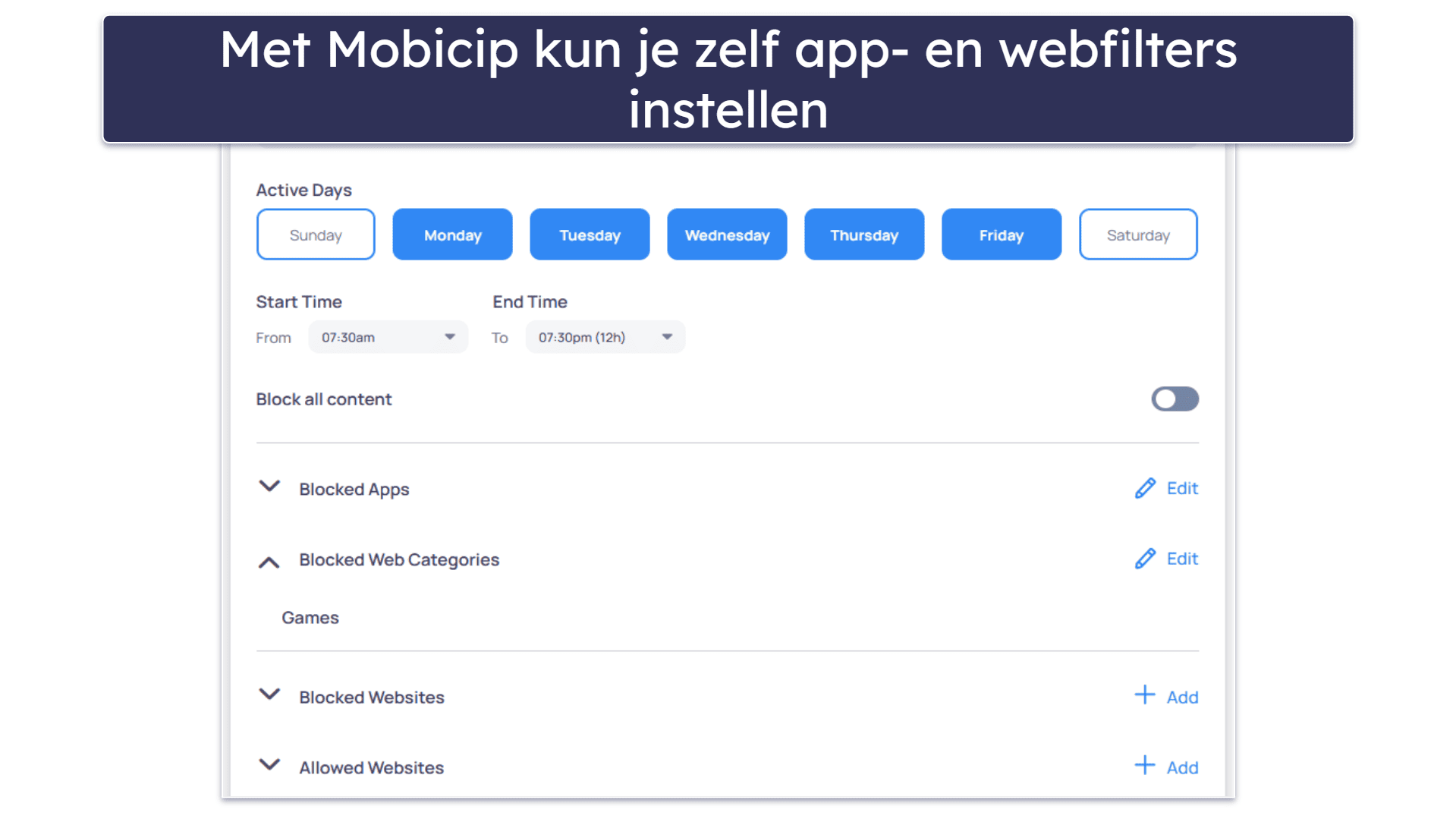
Mobicip heeft ook een vakantiemodus waarmee je ruimere dagelijkse limieten voor vrije tijd kunt instellen voor speciale gelegenheden zoals gezinsvakanties en gezinstijd, en waarmee je de apparaten van je kinderen kunt vergrendelen. Het ondersteunt ook gedeeld ouderlijk toezicht, zodat beide ouders de instellingen vanuit hun eigen account kunnen beheren of aanpassen. Ik vind het echt fijn dat je kind via de app wat extra tijd bij je kan vragen als hij of zij de computer nodig heeft om huiswerk af te maken.
De webfilter van Mobicip omvat meer dan 15 vooraf gedefinieerde categorieën in Chrome, Firefox en Edge, maar het aantal categorieën is minder uitgebreid dan bij concurrenten zoals Norton Family (meer dan 45). Je kunt zelf filters maken met trefwoorden, en je kind kan toestemming vragen om geblokkeerde sites te bezoeken — als dat wordt goedgekeurd, worden ze aan een toegangslijst toegevoegd. Mobicip heeft verschillende vooraf ingestelde filtermodi — Strict (Streng), Moderate (Matig), Mature (Volwassen) en Monitor-only (Alleen monitoren) — zodat je de bescherming kunt afstemmen op de leeftijd en behoeften van elk kind.
Mobicip filtert ook ongepaste YouTube-zoekopdrachten via de browser (het filtert trefwoorden, zinsdelen en de content van de pagina in realtime) en zorgt ervoor dat de “Restricted Mode” (Beperkte modus) altijd is ingeschakeld. Je kunt er ook de kijkgeschiedenis van je kind in bekijken, zodat je kunt zien wat ze hebben gekeken en indien nodig kunt reageren. Desondanks geef ik toch de voorkeur aan de dedicated YouTube-functie van Qustodio, die meer gedetailleerde inzichten en rapporten biedt.
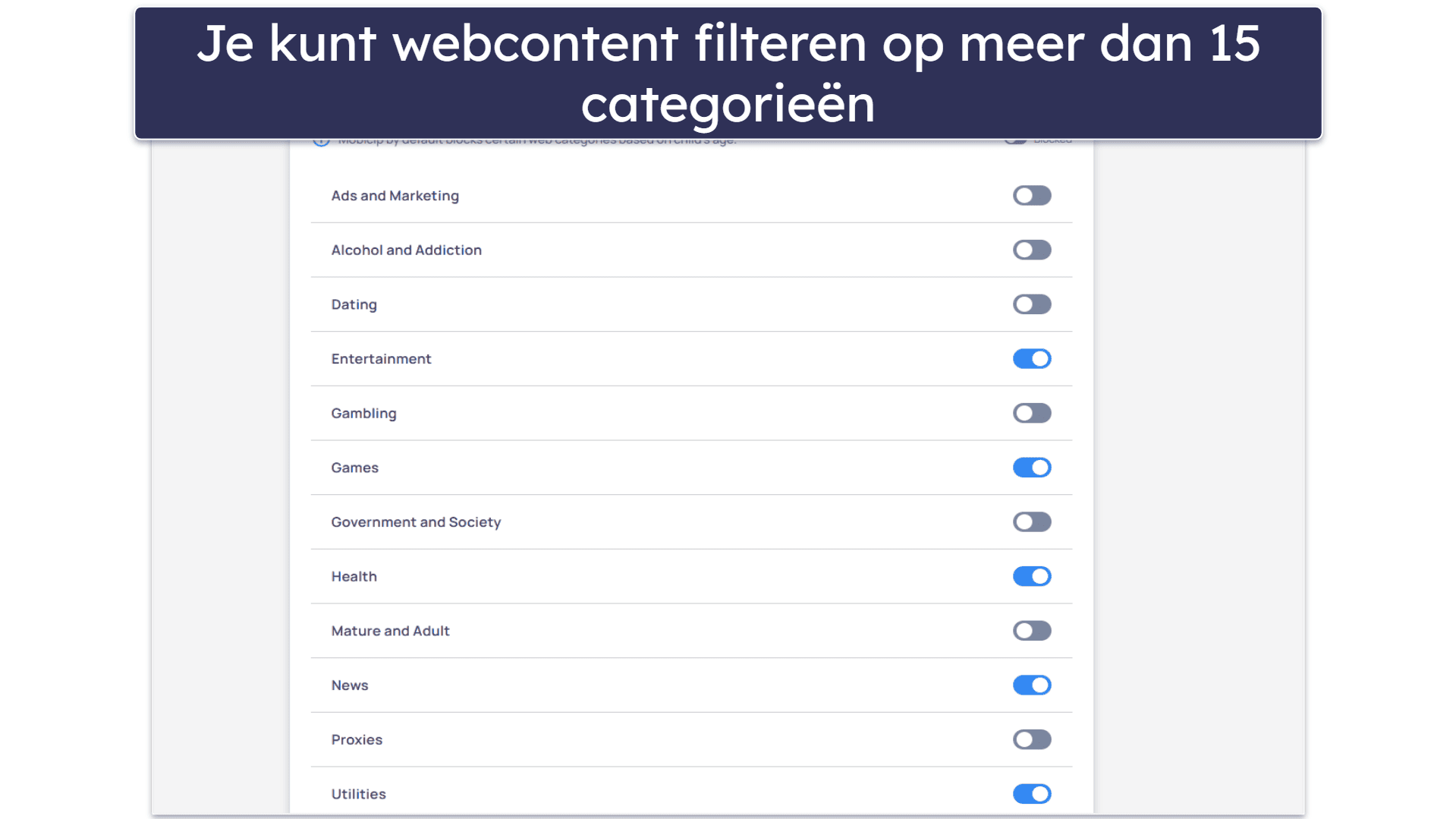
Bovendien is het super dat Mobicip op Windows bescherming tegen verwijdering biedt, zodat je kinderen de app niet zelf van hun computer kunnen verwijderen.
Mobicip biedt 3 jaarabonnementen aan, waarbij de Lite- (US$ 2,99 / maand) en Standard- (US$ 4,99 / maand) abonnementen respectievelijk voor maximaal 5 en 10 apparaten gelden. Met het Premium-abonnement (US$ 7,99 / maand) krijg je toegang tot extra functies, zoals het instellen van tijdslimieten voor app-categorieën, en kun je tot 20 apparaten koppelen. Al hun abonnementen hebben een gratis proefperiode van 7 dagen en worden gedekt door een geld-terug-garantie van 30dagen. Er is ook een gratis Basis-abonnement met beperkte functies en dekking voor slechts 2 apparaten.
Mobicip — Installatie in Windows (snelle gids)
Samenvatting: Mobicip kost iets meer tijd om in te stellen dan Qustodio vanwege de uitgebreide filteropties.
Stappen:
- Meld je aan op je Mobicip-account voor ouders.
- Download het Windows-installatieprogramma van de website van Mobicip.
- Start het installatieprogramma en maak het profiel van je kind aan of selecteer het.
- Schakel de Mobicip filter-extensie in je browser in.
- Kies een filtermodus en rond de instellingen af.
Complexiteit: Gemiddeld — vereist meer stappen voor het instellen dan Qustodio.
Benodigde tijd: 10-12 minuten
Machtigingen: Je hebt beheerdersrechten voor Windows nodig.
Ondersteuning voor meerdere kinderen: Ja — er worden meerdere profielen ondersteund.
Samengevat:
Mobicip biedt voor alle Windows-versies uitgebreid aanpasbare functies voor tijdschema’s en een webfilter. Ik vind de opties voor de vakantiemodus en het uitstelverzoek erg handig, en ik vind het fijn dat je op trefwoorden kunt filteren. Het biedt betaalbare abonnementen, een gratis proefperiode van 7 dagen en een geld-terug-garantie van307 dagen op elk abonnement.
Lees onze volledige Mobcip-review hier
6. McAfee Safe Family — Geweldige app-filter functie voor Windows


De app-filter van de McAfee Safe Family-app op Windows werkt echt goed. Het werkt op Windows 8 en hoger en laat je alle apps zien die op het Windows-apparaat van je kind staan. Vanaf hier kun je bepaalde apps blokkeren en ze filteren op meer dan 50 categorieën. Ik was vooral onder de indruk van hoe je er verschillende soorten content mee kunt filteren — je kunt kinderen bijvoorbeeld toegang geven tot leerzame video’s of muziek-apps, terwijl je sociale media of gaming apps blokkeert.
- Effectieve content blok op basis van leeftijd
- Werkt zelfs in de incognitomodus
- Verzoeken om directe toegang tot de site
- Hiervoor is het volledige McAfee+ pakket nodig
- Vereist Windows 8 of hoger
Met de app kun je ook instellen wanneer en hoe lang je kind zijn of haar Windows-apparaat mag gebruiken. Je kunt schermtijd limieten instellen in stappen van 30 minuten voor bepaalde weekdagen. Dit biedt je veel flexibiliteit, zodat je kind in het weekend wat langer achter het scherm mag zitten en je er op schooldagen voor kunt zorgen dat het niet te veel tijd achter de pc doorbrengt.
McAfee blokkeert automatisch ongepaste websites op basis van de leeftijd van je kind in Google Chrome, Firefox en Edge op Windows. Een 12-jarige krijgt bijvoorbeeld geen toegang tot dating- en goksites, maar wel tot games en entertainment. Tijdens tests werkten deze filters in de incognitomodus en zelfs toen ik een VPN gebruikte. Zowel Norton Family als Qustodio bieden meer vooraf ingestelde websitefilters dan de ruim 15 websitecategorieën van McAfee.
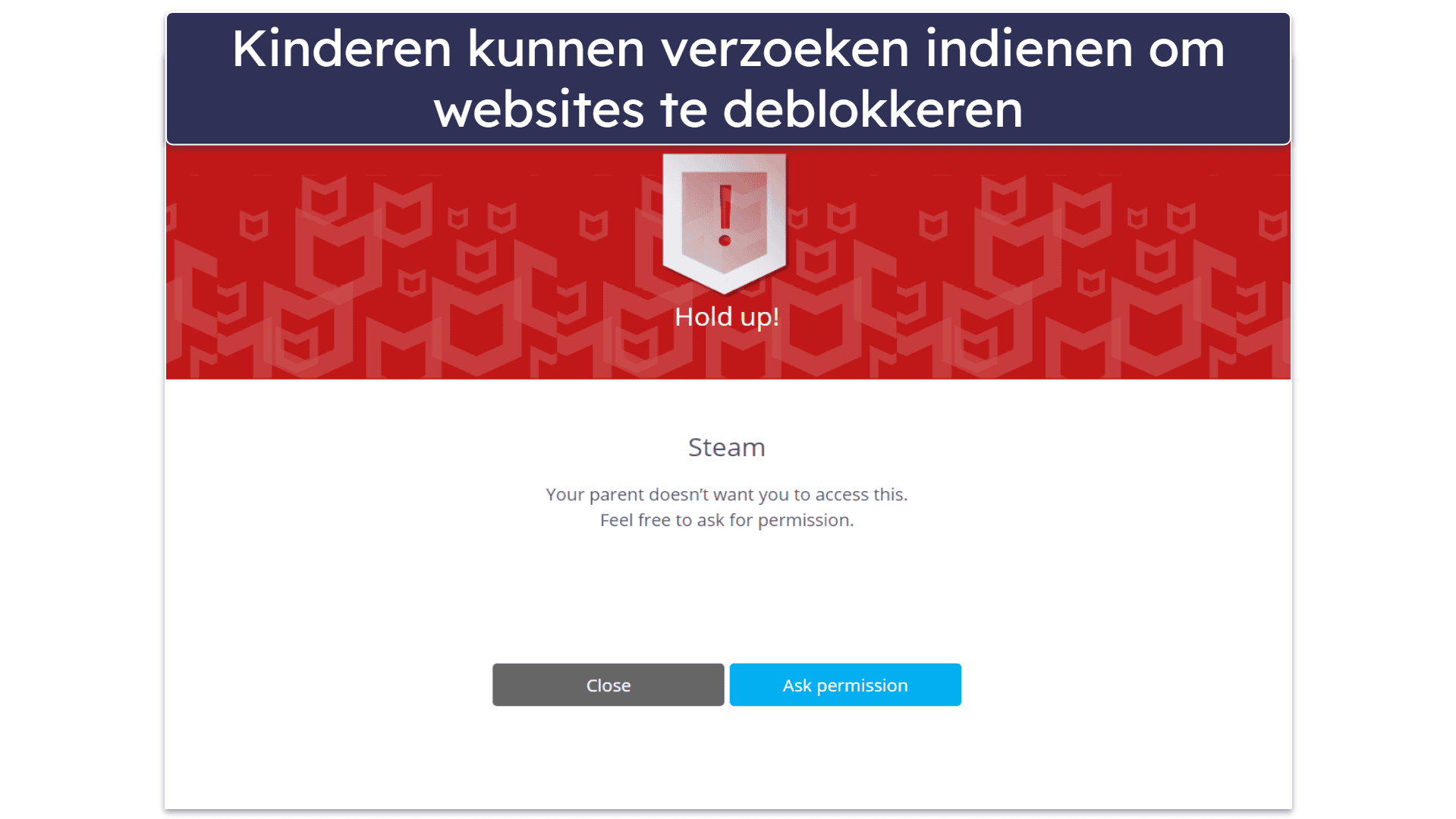
Ik vind het geweldig dat McAfee je kind de mogelijkheid biedt om toestemming te vragen om een website te bezoeken. Zo zorg je ervoor dat je kind altijd toegang heeft tot noodzakelijke educatieve resources die misschien ten onrechte zijn geblokkeerd. Tijdens mijn tests op Windows 11 kreeg ik het verzoek meteen te zien op mijn ouderlijk dashboard (bij Family Safety kan het soms tot 10 minuten duren vanwege incidentele synchronisatieproblemen).
McAfee Safe Family wordt meegeleverd bij McAfee+ Premium (US$ 49,99 / jaar), McAfee+ Advanced (US$ 89,99 / jaar) en McAfee+ Ultimate (US$ 199,99 / jaar). Ik raad je aan om het McAfee+ Ultimate-pakket aan te schaffen, want daar zit uitstekende antivirussoftware, een VPN en bescherming tegen identiteitsdiefstal in. Zo krijg je een complete oplossing die je tegen allerlei online bedreigingen beschermt.
Overzicht van de installatie van McAfee Safe Family voor Windows: Wat je kunt verwachten
Samenvatting: McAfee Safe Family is snel te installeren op Windows en heeft beheerdersrechten nodig om toezicht te kunnen houden.
Stappen:
- Log in op je McAfee-account.
- Download Safe Family voor Windows.
- Start het installatieprogramma en maak het profiel van je kind aan of selecteer het.
- Geef toestemming voor controle en achtergrondtoegang.
- Pas de regels aan via het hoofddashboard.
Complexiteit: Gemakkelijk
Benodigde tijd: ~10 minuten.
Machtigingen: Je hebt beheerdersrechten voor Windows nodig.
Ondersteuning voor meerdere kinderen: Ja — beheer meerdere kinderen.
Samengevat:
McAfee Safe Family is een uitstekende keuze voor app-beheer op Windows 8 en hoger. Je kunt er ook aangepaste schema’s mee instellen op de Windows-pc van je kind, wat je veel flexibiliteit biedt, en je kunt zelfs dagelijkse tijdslimieten instellen voor elke app die je kind op zijn of haar pc heeft. Alle McAfee-abonnementen hebben een geld-terug-garantie 30 dagen.
Lees onze volledige review van McAfee Safe Family
7. Kaspersky Safe Kids — Goede controle op YouTube-zoekopdrachten op Windows

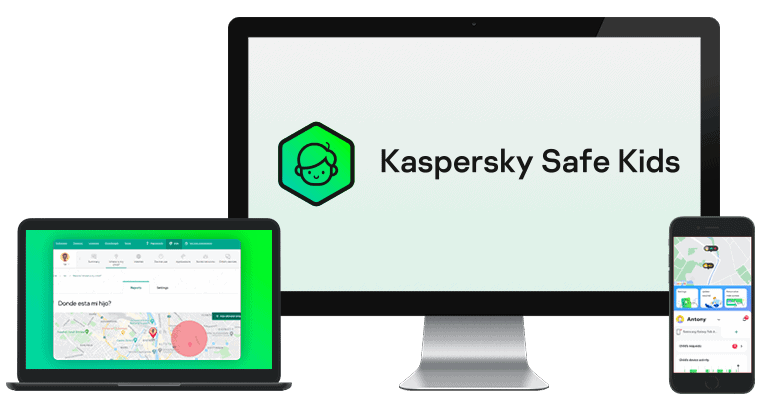
Met Kaspersky Safe Kids kun je de YouTube-zoekopdrachten van je kind op Windows in de gaten houden en beperken. Met deze app kun je zien wat je kinderen op YouTube zoeken en heb je 30 dagen lang toegang tot hun zoekgeschiedenis op YouTube — hoewel die niet zo gedetailleerd is als die van Qustodio. Je kunt de veilige zoekfunctie van YouTube inschakelen om alle ongepaste zoekopdrachten te blokkeren en te voorkomen dat je kinderen toegang krijgen tot ongepaste content.
- Geweldige controle van YouTube-zoekopdrachten
- Onbeperkte ondersteuning voor apparaten
- Kan niet worden omzeild met VPN’s
- Het is echter niet verkrijgbaar in de VS.
- Slechts iets meer dan 10 vooraf gedefinieerde websitecategorieën
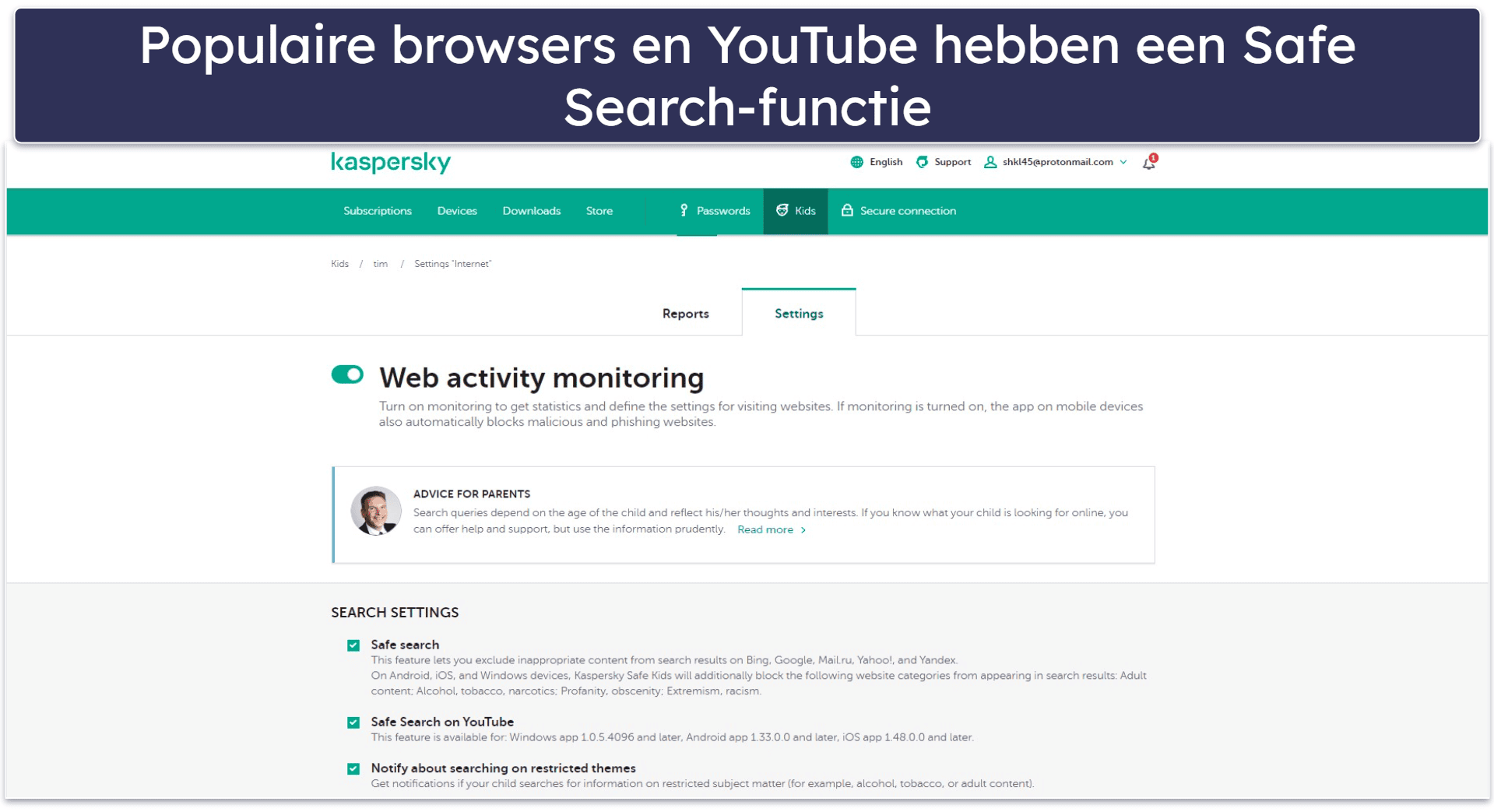
De app werkt met Chrome, Firefox, Edge en Yandex Browser en is compatibel met Windows 7, 10 en 11. Het bevat meer dan 10 vooraf gedefinieerde webcategorieën en kan niet-ondersteunde browsers zoals Windows Sandbox, AVG Secure Browser en Opera automatisch blokkeren. Zo blijft je kind beschermd, zelfs als het van browser wisselt.
Ik ben ook heel blij om te zien dat VPN’s hun webfilter niet kunnen omzeilen. Ik heb de app voor kinderen getest met verschillende populaire VPN’s, en ze konden de webfilters die ik in de ouder-app had ingesteld niet omzeilen.
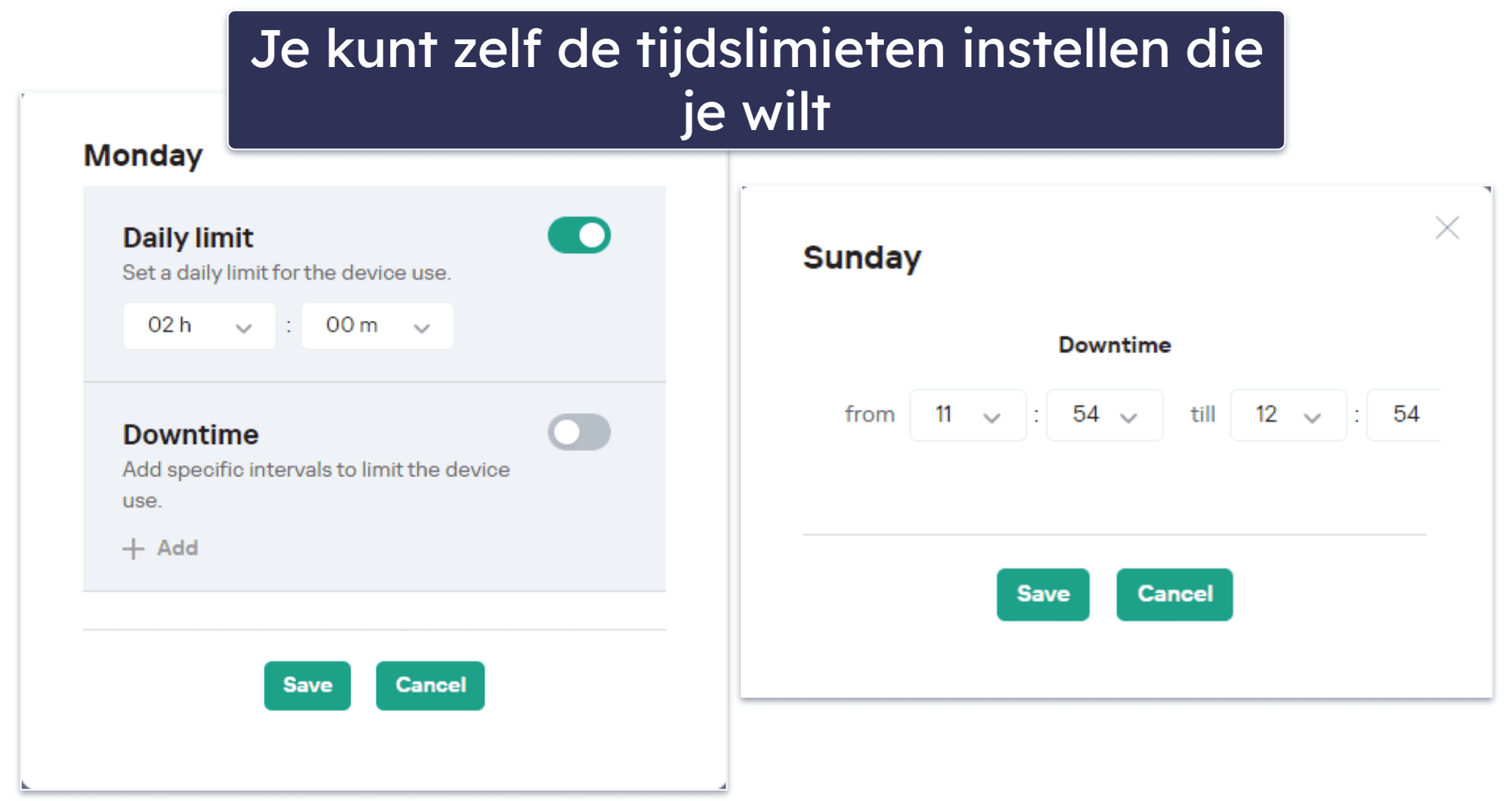
Kaspersky Safe Kids biedt flexibele opties voor het instellen van tijdslimieten en schema’s op Windows, waarbij je apparaten kunt blokkeren of gewoon waarschuwingen kunt sturen wanneer de dagelijkse tijdslimieten zijn bereikt. Met de app kun je ook instellen welke apps nog steeds gebruikt kunnen worden als het apparaat is geblokkeerd.
Kaspersky Safe Kids kostUS$ 27,80 / jaar en je kunt er een onbeperkt aantal apparaten mee controleren, dus het is ideaal voor grote gezinnen. Je kunt het ook een jaar lang gratis krijgen bij een Kaspersky Premium-abonnement. Let wel: je kunt het niet in de VS kopen, omdat de overheid de verkoop van alle Kaspersky-producten heeft verbannen.
Kaspersky Safe Kids — Installatie in Windows (snelle gids)
(Alleen voor de internationale markt — niet beschikbaar in de VS)
Samenvatting: Kaspersky Safe Kids is snel te installeren op Windows en heeft beheerdersrechten nodig om te kunnen controleren.
Stappen:
- Meld je aan op je Kaspersky-account.
- Download Safe Kids voor Windows.
- Start het installatieprogramma en maak het profiel van je kind aan of selecteer het.
- Geef toestemming voor controle en toegang op de achtergrond.
- Beheer de instellingen via het hoofddashboard.
Complexiteit: Gemakkelijk
Benodigde tijd: 5-10 minuten
Machtigingen: Je hebt beheerdersrechten voor Windows nodig.
Ondersteuning voor meerdere kinderen: Ondersteunt meerdere kinderen.
Samengevat:
Kaspersky Safe Kids biedt een uitstekende functie voor veilig zoeken op YouTube voor Windows en een krachtige webfilter met meer dan 10 vooraf gedefinieerde websitecategorieën. Het werkt vlot in populaire browsers zoals Chrome en Firefox op verschillende Windows-versies. Bovendien ondersteunt het een onbeperkt aantal apparaten en krijg je een geld-terug-garantie van 30 dagen.
Lees onze volledige review van Kaspersky Safe Kids
8. Net Nanny — Een geweldige keuze voor content filtering op Windows

Net Nanny onderscheidt zich door zijn slimme content filtering op Windows. Het maakt gebruik van geavanceerde tekstanalyse om de context te begrijpen en onderscheid te maken tussen onschuldig en ongepast gebruik van bepaalde woorden. Hierdoor kan het expliciete of schadelijke content nauwkeurig blokkeren zonder dat er onnodig veilige pagina’s worden geblokkeerd. Deze slimme filterfunctie werkt ook op YouTube. Toen ik in de app naar iets zocht dat ik had geblokkeerd, kreeg ik een bericht met de tekst: “you’re offline” (je bent offline).
- Realtime maskering van grof taalgebruik
- Dedicated YouTube-monitoring
- Contextuele webfilter
- Geen blokkering van Windows-apps
- Alleen beschikbaar in Chrome en Firefox
Net Nanny heeft slechts iets meer dan 10 vooraf gedefinieerde categorieën, maar je kunt zelf filters maken en trefwoorden toevoegen die je wilt blokkeren op het Windows-apparaat van je kind. Ze werken in Chrome en Firefox, wat ideaal is als je kind deze browsers verkiest boven Edge, de enige browser die Family Safety controleert.
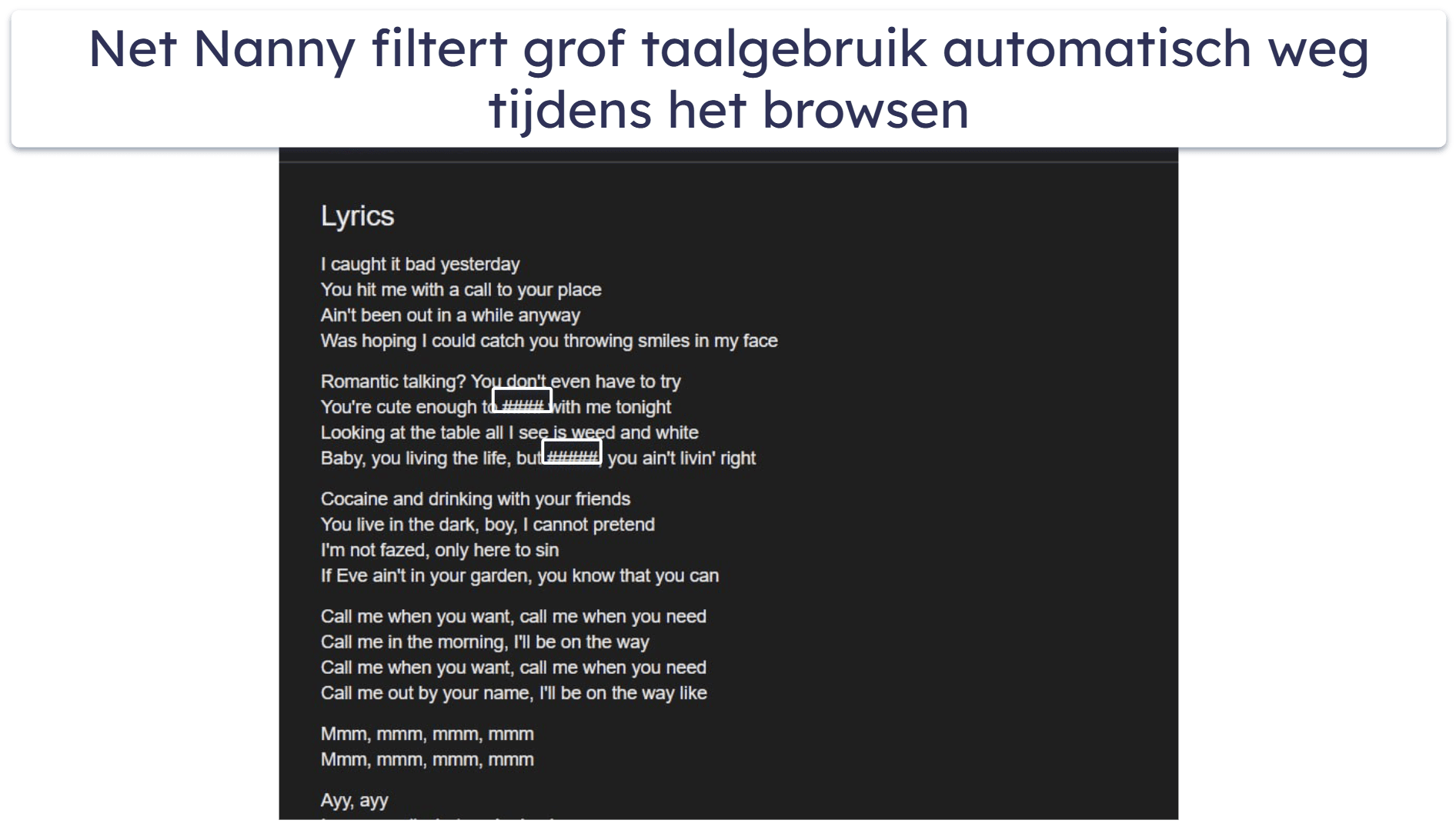
Eén van mijn favoriete functies is de realtime censuur van grof taalgebruik bij Net Nanny. Het vervangt scheldwoorden direct door „####“-tekens terwijl je aan het surfen bent. Tijdens mijn tests blokkeerde de app consequent expliciete songteksten en online teksten op meer dan 10 websites – een functie die ik bij de meeste andere apps voor ouderlijk toezicht niet tegenkwam.
Helaas kan Net Nanny geen Windows-apps (zoals Qustodio en Norton Family) herkennen en blokkeren, dus kun je het niet gebruiken om te voorkomen dat je kinderen offline games spelen.
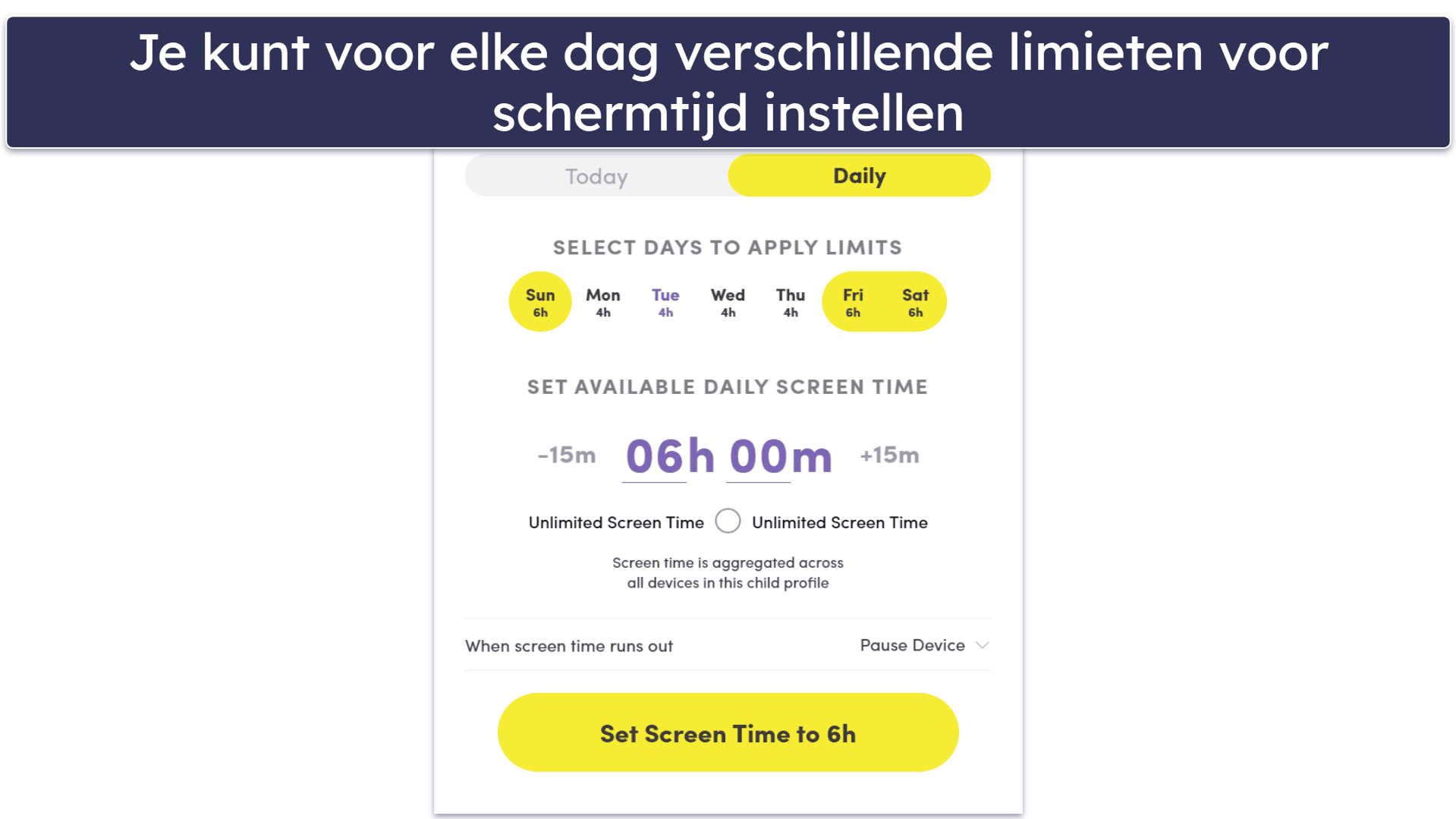
Een pluspunt is dat Net Nanny een functie heeft voor dagelijkse tijdslimieten, waarmee je limieten kunt instellen in stappen van 15 minuten. Telkens als ik tijdens mijn tests deze limieten bereikte, verscheen er een melding van Net Nanny op het scherm waarin stond dat mijn schermtijd op was. Ik kon geen enkele app openen zonder dat er een pop-up op mijn scherm verscheen (behalve de berichten-app). Je kunt ook rusttijden en avondklokken instellen.
Net Nanny heeft ook een speciaal toegewezen functie voor het controleren van YouTube, waarmee je kunt zien wat je kind bekijkt en hoe lang het naar elke video heeft gekeken.
Net Nanny heeft 3 betaalde abonnementen. Ze bieden allemaal toegang tot dezelfde functies, maar houden een verschillend aantal apparaten in de gaten. Het basisabonnement (US$ 3,33 / maand) geldt voor 1 Windows-apparaat, en de Family Protection Pass-abonnementen gelden voor 5 apparaten (US$ 4,58 / maand) en 20 apparaten (US$ 7,49 / maand). De abonnementen van Net Nanny hebben een geld-terug-garantie van14dagen.
Net Nanny — Installatie in Windows (snelle gids)
Samenvatting: Net Nanny is snel te installeren, maar je hebt wel beheerdersrechten nodig en je moet de browser filtering instellen.
Stappen:
- Meld je aan op je Net Nanny-account.
- Download de Windows-app via het portaal.
- Start het installatieprogramma en maak het profiel van je kind aan of selecteer het.
- Schakel de Net Nanny filterextensie in.
- Voer de volledige installatie uit en pas de regels aan in het dashboard.
Complexiteit: Gemakkelijk
Benodigde tijd: 5-10 minuten
Machtigingen: Je hebt beheerdersrechten voor Windows nodig.
Ondersteuning voor meerdere kinderen: Ja — aparte profielen per kind.
Samengevat
Net Nanny is een slimme keuze voor ouders die op Windows geavanceerde content filtering willen gebruiken. Het is heel handig in het nauwkeurig herkennen van schadelijke content, het in realtime verbergen van grof taalgebruik en het instellen van schermtijdschema’s. Hoewel er geen app-blokkering is, is het dankzij de krachtige webfilters en YouTube-monitoring ideaal voor gezinnen die veel waarde hechten aan veilig browsen. Net Nanny biedt 3 betaalde abonnementen en een geld-terug-garantie van14dagen.
Lees de volledige Net Nanny-review hier
9. Aura — Handig om je kinderen veilig te laten gamen (alleen in de VS)

De functie ‘Veilig gamen’ van Aura is ideaal voor ouders van kinderen die urenlang online gamen. Het houdt zowel tekst- als spraakchats in games in realtime in de gaten om signalen van cyberpesten, intimiderende taal of andere onveilige interacties op te sporen.
- Detecteert cyberpesten in meer dan 200 games
- Houdt zowel tekst- als spraakchats in de gaten
- Gebruiksvriendelijke Windows-interface
- Alleen voor gebruikers in de VS
- Er zijn geen instellingen voor schermtijd
- Geen blokkering van websites of apps
Safe Gaming biedt dekking voor 200 populaire online games, waaronder Minecraft, Roblox, Fortnite, Call of Duty en nog veel meer. Het werkt door de tekst- en spraakberichten van je kind te scannen op taal die duidt op cyberpesten of seksueel gedrag, en waarschuwt je zodra het problematische taal detecteert. Tijdens mijn tests waarschuwde het me nauwkeurig voor ongepast taalgebruik in mijn Call of Duty-chats op mijn Windows 11-pc.
Ik vind het fijn dat de app zo gebruiksvriendelijk is. Aura begint automatisch met het controleren van alle gaming chats van je kinderen, zodat je niet handmatig regels hoeft in te stellen.
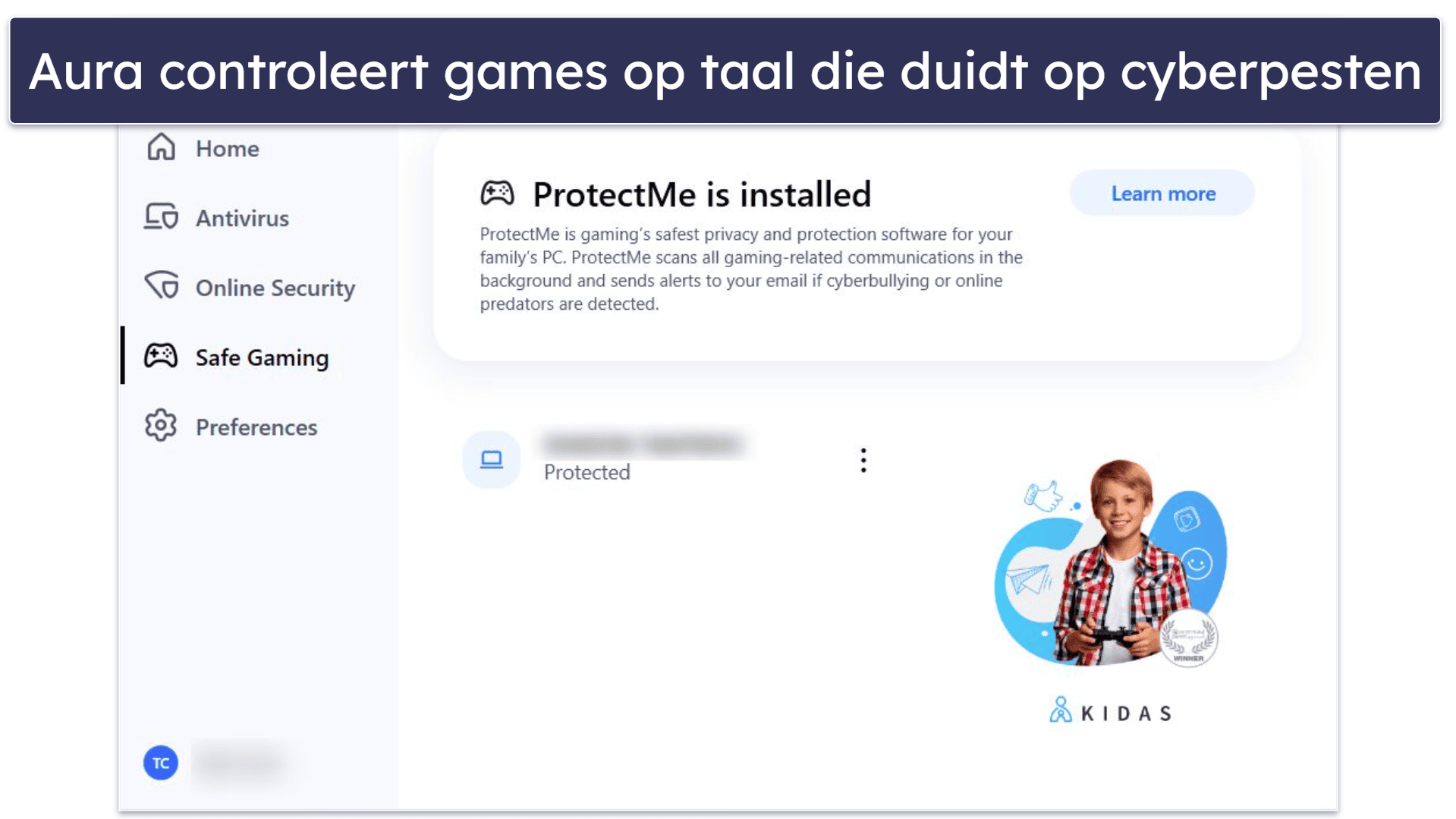
Helaas biedt de Windows-app van Aura geen andere vormen van ouderlijk toezicht. Je kunt op de Windows-pc van je kind geen tijdslimieten instellen, de activiteiten op het web en in apps controleren of beperken, of de internetverbinding onderbreken. Misschien wil je het dus samen met Family Safety gebruiken, vooral als je kind veel gamet. Daarom geef ik de voorkeur aan Qustodio of Norton Family, omdat je daarmee heel gedetailleerd kunt bepalen wat je kind allemaal mag doen op Windows.
De ouderlijke controle functies van Aura zijn verkrijgbaar vanafUS$ 8,33 / maand en worden geleverd met een geld-terug-garantie van60dagen. Het abonnement geldt voor een onbeperkt aantal apparaten voor maximaal 5 volwassenen.
Aura (Veilig gamen) — Installatie in Windows (snelle gids)
Samenvatting: Aura Safe Gaming is snel geïnstalleerd op Windows en heeft toestemming nodig om de spraak- en tekstchat te controleren.
Stappen:
- Meld je aan op je Aura-account.
- Download de Safe Gaming-app voor Windows.
- Start het installatieprogramma en maak het apparaatprofiel van je kind aan of selecteer het.
- Geef toestemming voor het controleren van chats wanneer daarom wordt gevraagd.
- Rond de configuratie af en bekijk de activiteiten in het hoofddashboard.
Complexiteit: Gemakkelijk
Benodigde tijd: 5-8 minuten
Machtigingen: Je hebt Windows-beheerdersrechten en toegangsrechten voor de chat nodig.
Ondersteuning voor meerdere kinderen: Ja — biedt bescherming voor meerdere kinderen.
Samengevat:
Aura is de beste keuze als je vooral je kinderen wilt beschermen tegen online roofdieren of kwaadaardige gaming chats. De Safe Gaming functie scant automatisch berichten en voicechats in meer dan 200 games op schadelijk gedrag. Hoewel het geen uitgebreide ouderlijke controle biedt, is het een uitstekende aanvulling voor gezinnen met fanatieke gamers, en het wordt geleverd met een geld-terug-garantie van60dagen.
Lees onze volledige Aura-review
Snelle vergelijkingstabel
Testmethodologie: Vergelijkings- en rangschikkingscriteria
Ik heb onze gedetailleerde methode toegepast om de beste apps voor ouderlijk toezicht voor Windows te vinden en te rangschikken in 2026. Hierbij werden onder andere praktijkscenario’s doorlopen om de beheerfuncties onder Windows, de prestaties, de functies en nog veel meer te testen. Zo heb ik bepaald welke producten ik op mijn lijstje zou aanraden en in welke volgorde:
- Ik heb gekeken of het compatibel is met Windows en op verschillende apparaten werkt. Alle apps voor ouderlijk toezicht die ik hier aanraad, zijn compatibel met veel Windows-versies en stellen je in staat om Windows-apparaten te controleren vanaf een ander besturingssysteem, zoals Android, iOS en macOS.
- Ik heb de mogelijkheden tot toezicht van elke app voor ouderlijk toezicht op Windows getest. Elke app op mijn lijst heeft een dedicated Windows-app voor kinderen of een browserextensie waarmee je de online activiteiten van je kind op zijn of haar Windows-apparaat kunt controleren en beperken.
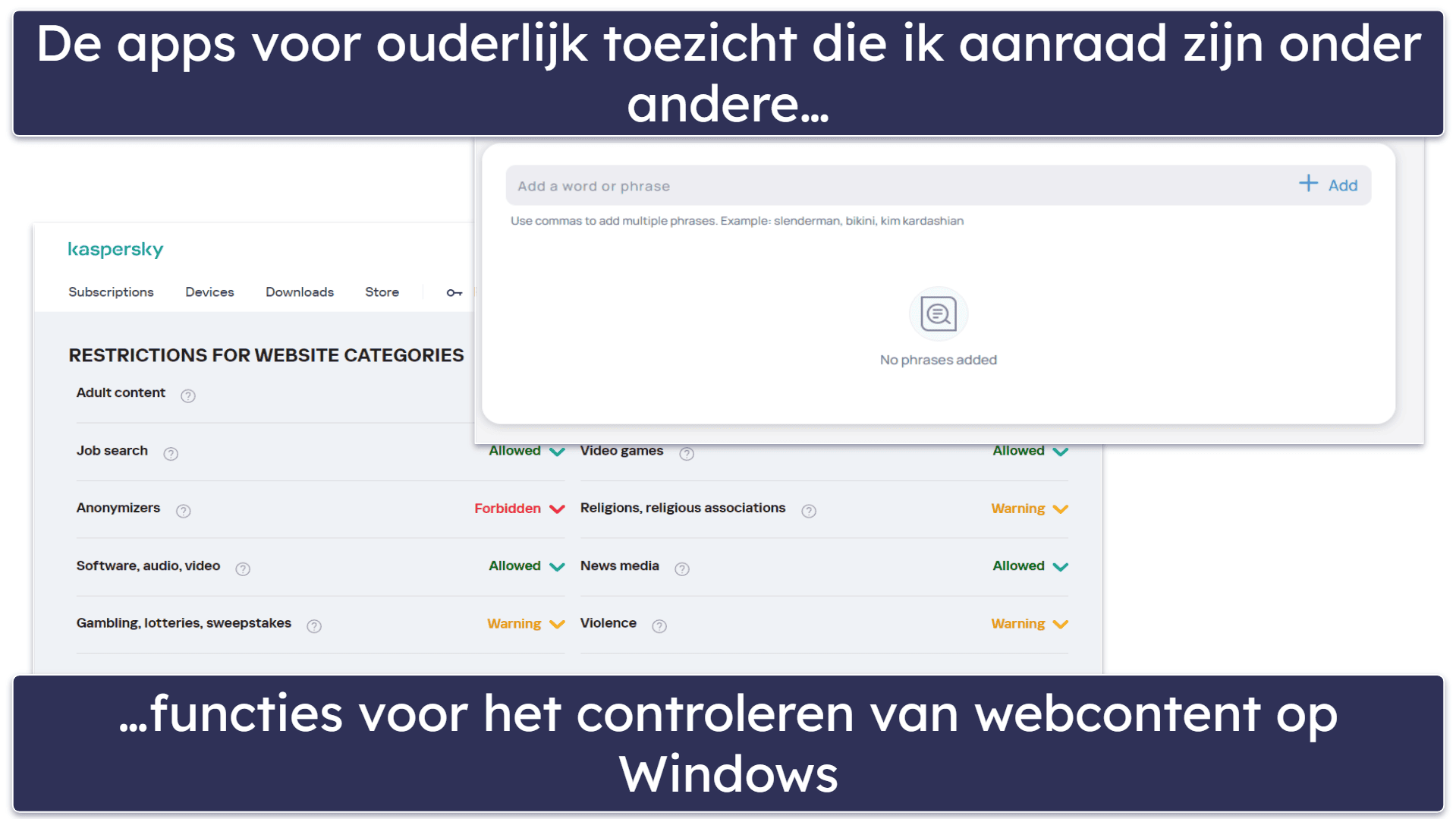
- Ik heb ervoor gezorgd dat deze apps over de industriestandaardfuncties beschikken. De apps hier hebben functies zoals web- en app-filters, tijdsbeperkingen en activiteitenrapporten, zodat je een goed totaalbeeld krijgt van wat je kind online doet op zijn of haar Windows-apparaat. Daarnaast bieden ze je de tools om het gebruik te beperken, voor een betere online veiligheid.
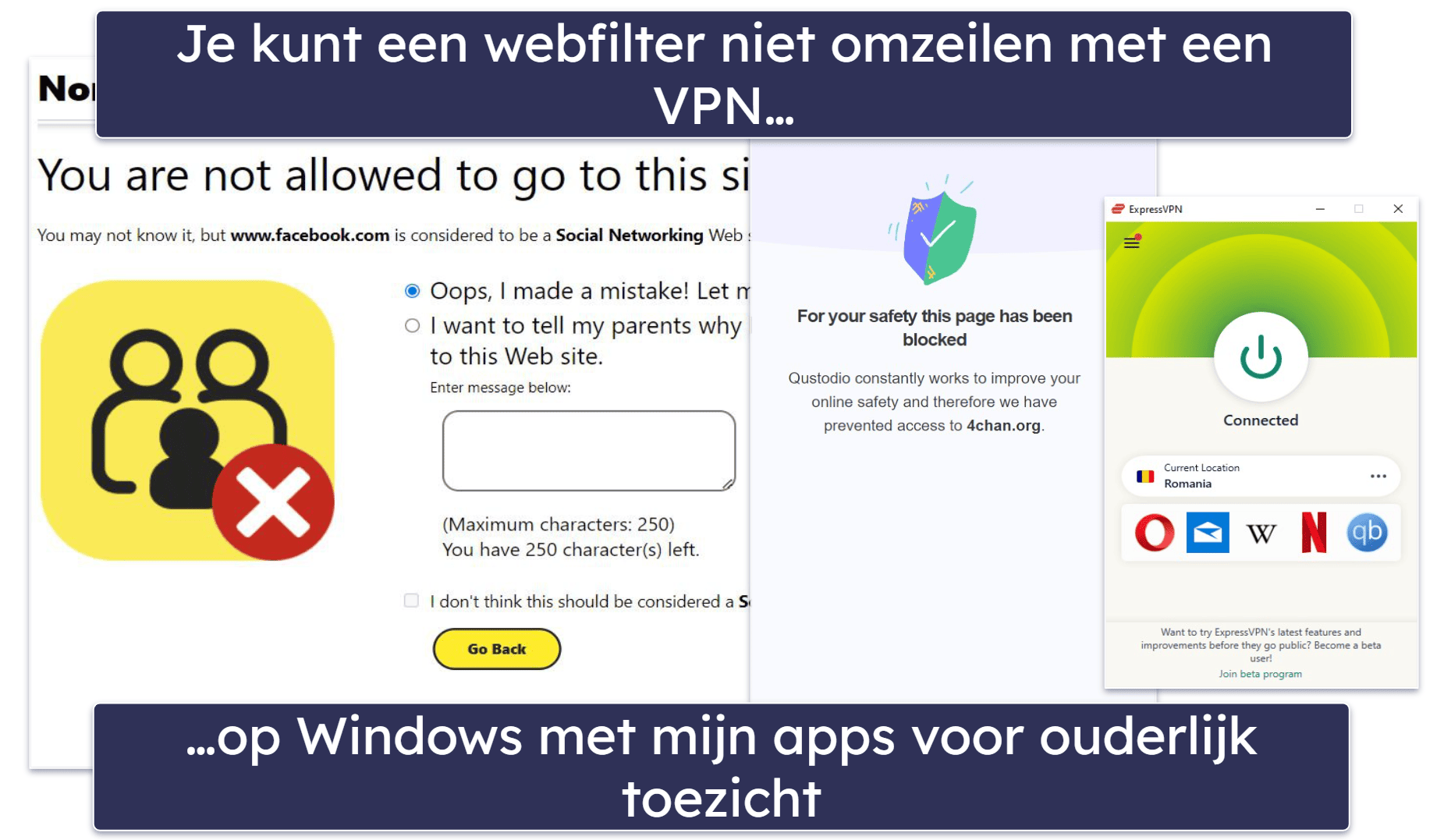
- Ik heb de prestaties van alle apps voor ouderlijk toezicht op Windows getest. Hierbij hebben we onder andere de filterfuncties voor websites en apps getest op populaire apps zoals Discord, Steam en Netflix, en gecontroleerd of VPN’s deze filters op Windows niet kunnen omzeilen. Ik heb ook gecontroleerd of de apps niet te zwaar zijn en de pc van je kind niet vertragen.
- Ik heb de gebruiksvriendelijkheid beoordeeld. Alle apps die ik aanraad, hebben een overzichtelijke interface, waardoor ouders (zelfs degenen die niet zo technisch onderlegd zijn) er gemakkelijk hun weg in kunnen vinden. Het installeren van de app voor kinderen op een Windows-apparaat voor je kindje gaat ook heel snel.
- Ik heb naar de prijs-kwaliteitverhouding gekeken. Sommige van de apps voor ouderlijk toezicht in dit artikel bieden ook toegang tot extra functies, zoals controle op YouTube en bescherming tegen verwijdering (zoals Qustodio en Norton Family). Daarbij bieden al mijn topkeuzes betaalbare abonnementen en zelfs gratis abonnementen, gratis proefperiodes, of gulle geld-terug-garanties, zodat je hun diensten zonder risico kunt testen.
Topmerken die de lijst niet gehaald hebben
- Family Safety van Microsoft. Deze app voor ouders biedt vele functies, waaronder web- en app-filter, tijdslimieten en activiteitenrapporten. De apps werken echter niet goed en geven vaak fouten weer. Daarbij werken sommige functies niet – de tijdslimieten zorgen er bijvoorbeeld vaak niet voor dat kinderen geen toegang hebben tot hun apparaten. Bovendien kan Family Safety alleen sites op Edge blokkeren, dus je kinderen kunnen andere browsers gebruiken om de filters te omzeilen (tenzij je de app-filter van Family Safety gebruikt, die lastig te gebruiken is op Windows).
- KidLogger. KidLogger laat je zien hoeveel tijd je kinderen op de pc doorbrengen, controleert web- en app-gebruik en kan sites blokkeren. Maar het maakt ook screenshots van het scherm van je kind, wat ik eerlijk gezegd te indringend vind en je relatie met je kinderen alleen maar zal schaden in plaats van verbeteren. Bovendien kan KidLogger Windows-apps niet blokkeren, kun je geen tijdslimieten instellen en zijn de apps voor ouders niet gebruiksvriendelijk.
- OpenDNS. Deze dienst voor ouderlijk toezicht is gratis te gebruiken, maar kan alleen ongepaste websites filteren. Je kunt het dus niet gebruiken om tijdslimieten in te stellen, apps te blokkeren of de YouTube-activiteiten van je kind te controleren. Bovendien biedt OpenDNS geen Windows-app voor kinderen – in plaats daarvan moet je het handmatig op je router instellen, wat tijdrovend en onhandig is.
Veelgestelde vragen
Wat is de beste app voor ouderlijk toezicht voor Windows?
Ik vind Qustodio de beste app voor ouderlijk toezicht voor Windows2026 — hij biedt een uitstekende webfilter (zelfs de beste VPN’s kunnen deze niet omzeilen), heel goede app-filtering, tijdslimieten en planning, gedetailleerde activiteitenrapporten en een dedicated functie voor het controleren van YouTube.
Zijn er gratis apps voor ouderlijk toezicht voor Windows?
Ik raad het gebruik van gratis apps voor ouderlijk toezicht meestal niet aan, omdat ze ofwel gevaarlijk zijn (aangezien je ze heel veel toestemming geeft om toegang te krijgen tot gevoelige gegevens), ofwel essentiële functies voor ouderlijk toezicht missen. Dat gezegd hebbende, als je per se een gratis app voor ouderlijk toezicht voor Windows wilt gebruiken, zou ik voor het gratis abonnement van Qustodio kiezen, want dat is de beste op de markt — het biedt een webfilter, tijdslimieten en planning, en dagelijkse en wekelijkse activiteitenrapporten, maar je kunt er slechts één Windows-apparaat mee in de gaten houden.
Maar over het algemeen raad ik je aan om een gratis app voor ouderlijk toezicht alleen te gebruiken om de dienst uit te proberen en te kijken of deze bij je past — je krijgt veel meer waar voor je geld door te upgraden naar een betaalde premium-app voor ouderlijk toezicht, zoals een van de betaalde abonnementen van Qustodio.
Kan ik niet gewoon de ingebouwde ouderlijk toezichtfunctie van Windows gebruiken?
Windows heeft een ingebouwde functie voor ouderlijk toezicht, genaamd Family Safety, maar ik raad je af om die te gebruiken — hoewel het veel functies heeft, werken de meeste ervan niet goed. Bovendien werkt het webfilter alleen op Edge, dus je kinderen kunnen niet-ondersteunde browsers gebruiken om toegang te krijgen tot ongepaste sites (je kunt ze blokkeren met de app-filterfunctie, maar dat is tijdrovend omdat deze niet gebruiksvriendelijk is).
Ik denk echt dat je veel beter af bent met een premium app voor ouderlijk toezicht zoals Qustodio — die biedt uitstekende filtering van websites en apps op Windows, en heeft ook tijdslimieten, planning, gedetailleerde activiteitenrapporten en zelfs een dedicated functie om YouTube in de gaten te houden.
Kan ik de pc van mijn kind controleren vanaf mijn Android- of iOS-apparaat?
Ja, want de meeste apps voor ouderlijk toezicht hebben versies voor Android- en iOS-apparaten. Qustodio heeft bijvoorbeeld apps voor iOS en Android die heel intuïtief zijn, dus je raakt er snel aan gewend, zelfs als je niet zo technisch onderlegd bent.
Hoe kan ik voorkomen dat mijn kind de ouderlijke controle op Windows omzeilt?
Om te voorkomen dat je kind de ouderlijke controle in Windows omzeilt, raad ik je aan een goede app voor ouderlijke controle te downloaden. De meeste apps die ik aanraad om de Windows-apparaten van je kind in de gaten te houden, hebben een beveiliging tegen verwijdering. Dat betekent dat ze je inloggegevens of een code nodig hebben om de app van hun Windows-apparaat te verwijderen. De apps voor ouderlijk toezicht op mijn lijst die alleen browserextensies gebruiken (die je kind zonder wachtwoord kan verwijderen), geven je op zijn minst een melding als je kind de app heeft verwijderd of heeft geprobeerd de beperkingen aan te passen.